

在撰写论文、报告或行政公文时,为 Word 文档添加页码是不可或缺的步骤。清晰的页码不仅方便阅读与整理,也体现出文档的专业性。那么,在 WPS 的 Word 文字处理软件中,如何高效设置页码?本期 Word 教程将带你从基础到进阶全面掌握页码设置技巧。一、快速插入页码1、启动 WPS 并打开目标文档;2、点击上方菜单栏中的【插入】选项;3、找到【页码】按钮,点击后将显示多种样式(如顶部居中、底部右
在撰写论文、报告或行政公文时,为 Word 文档添加页码是不可或缺的步骤。清晰的页码不仅方便阅读与整理,也体现出文档的专业性。那么,在 WPS 的 Word 文字处理软件中,如何高效设置页码?本期 Word 教程将带你从基础到进阶全面掌握页码设置技巧。
一、快速插入页码
1、启动 WPS 并打开目标文档;
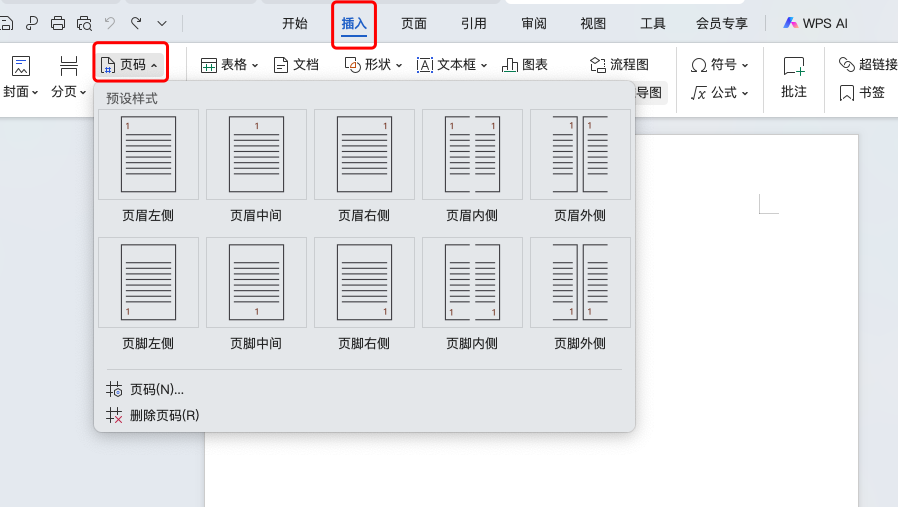
2、点击上方菜单栏中的【插入】选项;
3、找到【页码】按钮,点击后将显示多种样式(如顶部居中、底部右侧等);
4、选择你喜欢的格式,WPS 会自动将页码应用到每一页。
这种方式适合大多数普通文档使用,操作便捷、自动化程度高。
二、自定义页码起始值
有些时候,比如文稿有封面或目录页时,我们希望从正文部分开始编号。实现方法如下:
1、插入页码后,双击页眉页脚区域进入编辑模式;

2、再次点击【页码】并选择【设置页码格式】;
3、启用“起始页码”,可自定义从任意数字开始编号,如从“1”开始但位于第3页。

三、复杂排版:分节设置不同页码格式
若文档包含多个部分(如目录与正文分开),可以使用【分节符】将不同部分分开,在不同节设置不同页码样式,例如目录使用罗马数字、正文使用阿拉伯数字,提升版式层次感。
总结
通过以上内容,相信你已经掌握了在 WPS 中设置页码的多种方法。这些看似简单的排版细节,却能极大提升你的文档呈现质量。更多实用 Word 教程,请继续关注我们,成为高效办公达人!

