

在教师的日常教学工作中,出一份选择题考卷是常有的事,而邮件合并功能无疑是提高效率的好帮手。借助邮件合并,能快速批量生成规范的试卷,并减少重复操作带来的繁琐,还能让试卷制作更具条理性。下面就详细介绍如何通过邮件合并功能快速制作选择题考卷。一、前期准备:整理数据源表格首先要准备一套包含试卷内容的数据源表格,表格中需明确列出题号、题目和选项。完成表格制作后,将其保存为XLS格式。随后,打开WPS文档
在教师的日常教学工作中,出一份选择题考卷是常有的事,而邮件合并功能无疑是提高效率的好帮手。借助邮件合并,能快速批量生成规范的试卷,并减少重复操作带来的繁琐,还能让试卷制作更具条理性。下面就详细介绍如何通过邮件合并功能快速制作选择题考卷。
一、前期准备:整理数据源表格
首先要准备一套包含试卷内容的数据源表格,表格中需明确列出题号、题目和选项。完成表格制作后,将其保存为XLS格式。随后,打开WPS文档,为后续的邮件合并操作做好准备。
二、导入数据源并插入合并域
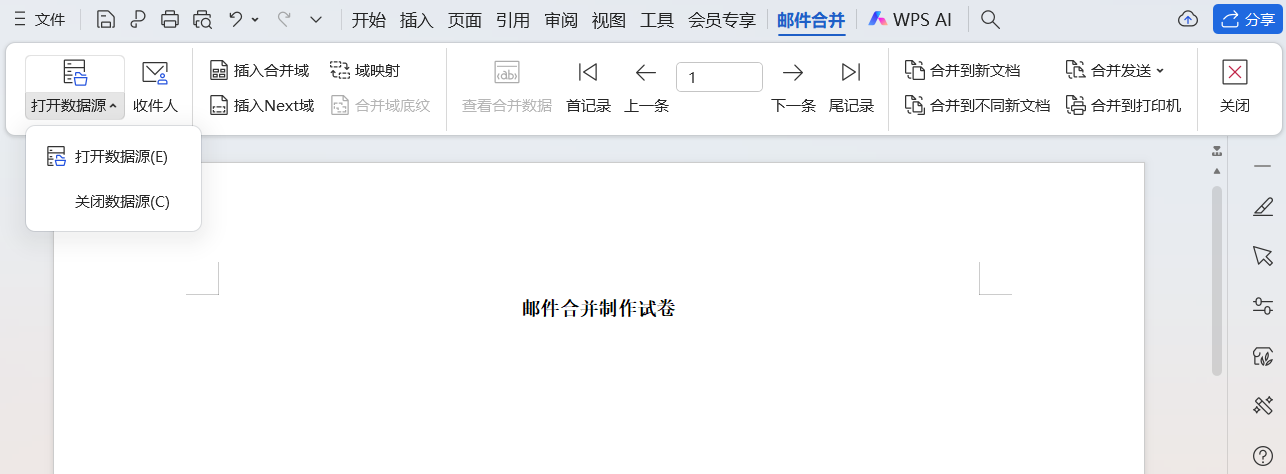
第一步,点击「引用」选项卡下的「邮件合并」按钮,选择打开数据源,将保存好的XLS格式试卷内容数据源表导入至文档内。
第二步,点击「插入合并域」,依次插入「题号」和「题目」,在题号与题目之间插入英文「句号」,然后换行,在下方依次插入四个选项,确保题目与选项的呈现清晰明了。
三、排版调整与插入NEXT域
框选已插入的文本,对字体、行距等进行简单的排版调整,使试卷看起来更规范、易读。接着,在选项下方「插入NEXT域」,需要注意的是,在插入NEXT域时,要确保查看合并数据处于关闭状态,否则无法看到NEXT域代码,影响后续操作。
四、完成邮件合并并调整格式
复制粘贴排版好的域名称,直至占满页面。此时,点击「合并到新文档」,系统会自动生成完整的试卷。最后,对存在格式偏差的部分题目进行微调,一份整齐规范的选择题考卷就制作完成了。

通过邮件合并功能制作选择题考卷,不仅能大幅节省时间和精力,还能保证试卷的规范性和一致性,是教师们高效工作的得力工具。

