

在文档编辑领域,字体嵌入是保证格式一致性的关键环节,通过将字体数据集成至文档内部,有效消除了跨设备、跨平台显示差异。字体嵌入不仅确保了精心设计的排版布局在不同终端上的精准复现,更是规避文档因字体缺失引发版式错乱的关键防护机制。比如小明的经历就是典型案例:他将文本设置为云端字体后保存到本地,发送给导师批注时,对方打开文档却显示默认宋体,正是因为忽略了字体嵌入这一重要步骤。一、问题根源云端字体依赖特定
在文档编辑领域,字体嵌入是保证格式一致性的关键环节,通过将字体数据集成至文档内部,有效消除了跨设备、跨平台显示差异。字体嵌入不仅确保了精心设计的排版布局在不同终端上的精准复现,更是规避文档因字体缺失引发版式错乱的关键防护机制。比如小明的经历就是典型案例:他将文本设置为云端字体后保存到本地,发送给导师批注时,对方打开文档却显示默认宋体,正是因为忽略了字体嵌入这一重要步骤。
一、问题根源
云端字体依赖特定的网络环境和字体库支持,当文档保存到本地并传输给他人时,若对方设备未安装该云端字体,系统会自动替换为默认字体(如宋体)。这不仅破坏文档的设计初衷,还可能因字体样式变化影响阅读体验,甚至导致排版错乱。
二、解决步骤
1.打开目标文档,单击左上角的「文件」按钮,在弹出的下拉菜单中选择「选项」。
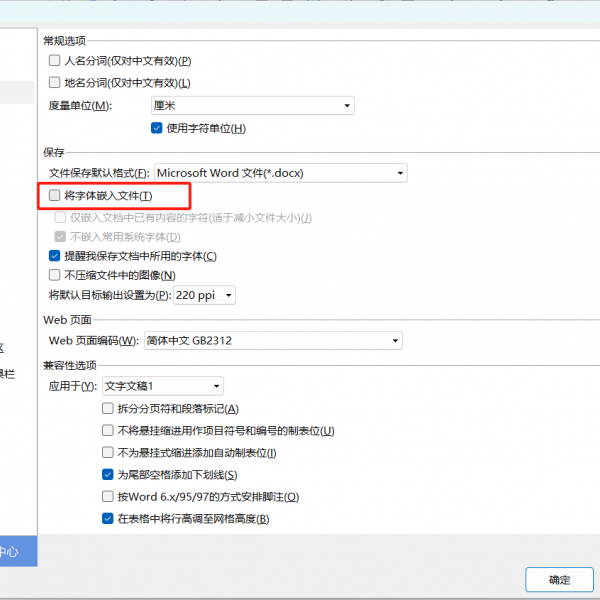
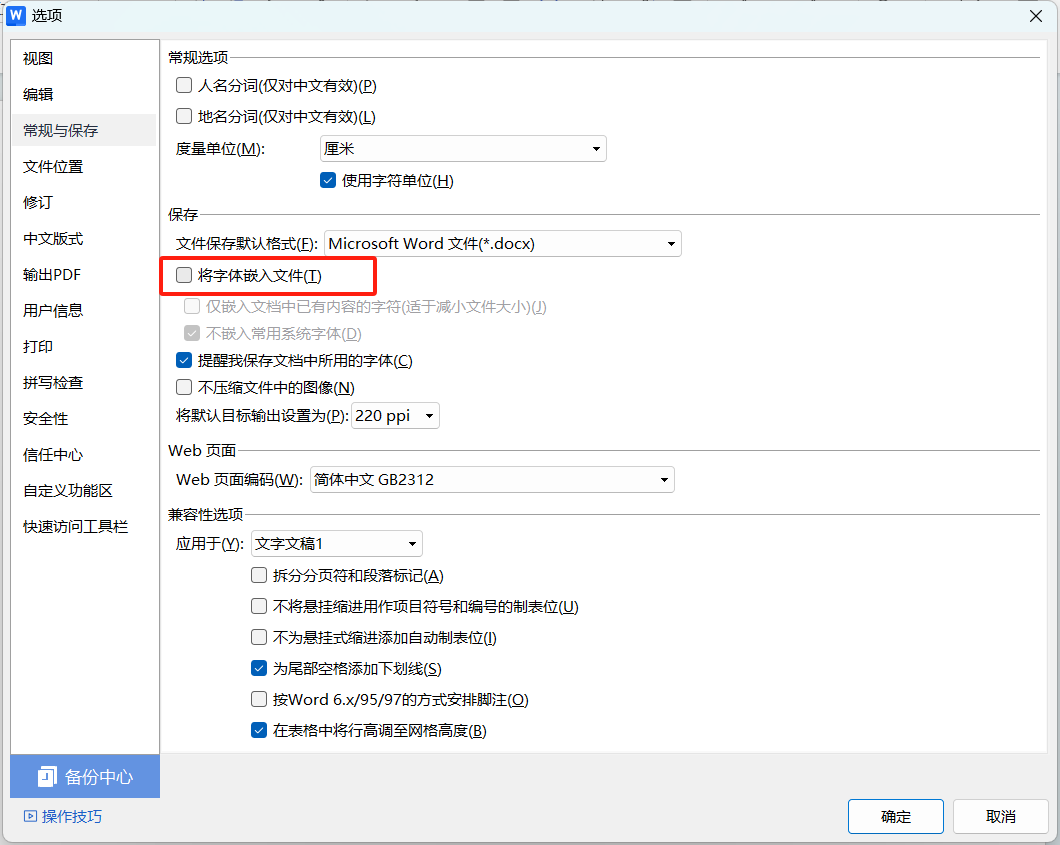
2.进入「选项」面板后,找到并单击「常规与保存」选项卡,在该页面中勾选「将字体嵌入文件」选项。
3.完成勾选后,单击「确定」按钮保存设置,随后重新保存文档。
三、操作效果
完成上述设置后,文档会将所用的云端字体信息一并存储。当文档被传输到其他设备时,无论对方是否安装该字体,都能准确显示原本的字体样式,确保文档排版的一致性。
做好字体嵌入,能让我们的文档在传输过程中保持最佳状态,无论是学术交流还是工作汇报,都能避免因字体问题造成的尴尬,让内容呈现更加专业。

