

在工作和学习中,我们经常需要将Word文档转换成PDF格式,以便更方便地分享和打印。不过,有时候转换后会发现PDF文件多出了空白页,这不仅影响整体美观,也给阅读带来不便。要想避免这种情况,首先要搞清楚空白页出现的原因,并掌握对应的解决方案。下面,我们以常见问题为切入点,教你如何有效解决Word转PDF出现空白页的困扰。Word转PDF出现空白页的主要原因1. 文档中隐藏的空白页很多时候,Word文
在工作和学习中,我们经常需要将Word文档转换成PDF格式,以便更方便地分享和打印。不过,有时候转换后会发现PDF文件多出了空白页,这不仅影响整体美观,也给阅读带来不便。要想避免这种情况,首先要搞清楚空白页出现的原因,并掌握对应的解决方案。下面,我们以常见问题为切入点,教你如何有效解决Word转PDF出现空白页的困扰。
Word转PDF出现空白页的主要原因
1. 文档中隐藏的空白页
很多时候,Word文档里存在一些空白页,这些页面可能是无意中插入的分页符或者多余的回车符,虽然内容为空,但依然占据了页面空间,最终在转换成PDF时一并保留。
2. 奇偶页页眉页脚设置导致分页
Word允许分别为奇数页和偶数页设置不同的页眉或页脚,这种设计在打印时会自动让每节的第一页落在奇数页,系统会插入空白页以满足这一规则,结果就是PDF中多出了不必要的空白页。
3. 页面方向和尺寸不一致
当文档不同部分采用了不同的页面方向(横向与纵向切换)或不同的页面尺寸,PDF转换程序可能因处理这些差异而在分页处插入空白页,造成格式混乱。
避免空白页的实用技巧
1. 删除多余的空白页
定位到Word文档中的空白页,使用Delete键清除,或用“查找和替换”功能批量删除多余分页符,确保文档内容紧凑无冗余。
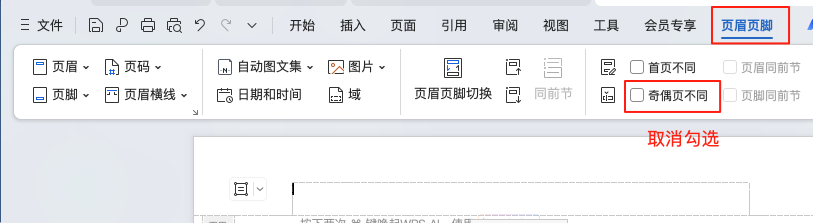
2. 关闭奇偶页不同设置
进入页眉/页脚编辑界面,取消“奇偶页不同”选项,或者将分节符设置为“连续”而非“下一页”,这样Word不会自动插入空白页来调整页码。
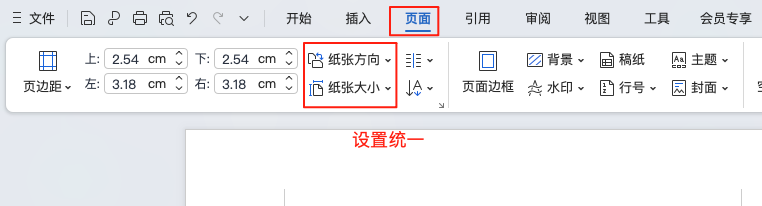
3. 统一文档页面设置
保持整个文档的页面方向和尺寸一致,在【页面布局】里设置相同的“方向”和“纸张大小”,避免因不统一带来的额外分页。
结语
PDF文件出现空白页的问题,多数是源于Word文档自身的格式和分页设置。通过清理无用的空白页、合理调整页眉页脚和统一页面格式,可以有效避免转换时多余空白页的出现。掌握这些方法,能让你的PDF文档更加整洁规范,提升阅读体验与专业形象。希望这篇教程对你有所帮助,欢迎关注更多实用Word教程,助你办公更高效!

