
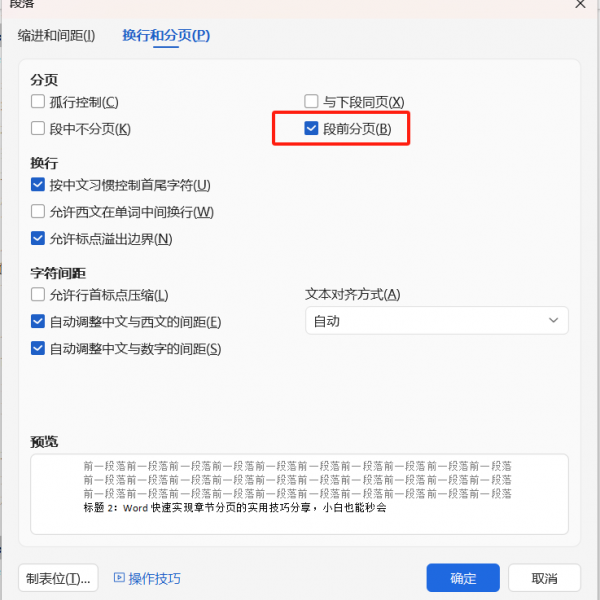

在日常办公场景中,处理长文档时,章节分页是一项必不可少的工作。精准的章节分页能够使文档结构更加清晰明了,而合理的分页设置也便于后续对文档进行查阅和修改。然而,采用手动逐页进行章节分页的方式,不仅过程繁琐,还极易出现错误。今天,就为大家分享一种快速实现章节分页的实用方法,助力大幅提升文档整理效率。一、快速按章节分页的具体步骤选中标题文字,点击菜单栏中的“开始”选项卡,接着依次选择“选择”→“选择相似
在日常办公场景中,处理长文档时,章节分页是一项必不可少的工作。精准的章节分页能够使文档结构更加清晰明了,而合理的分页设置也便于后续对文档进行查阅和修改。然而,采用手动逐页进行章节分页的方式,不仅过程繁琐,还极易出现错误。今天,就为大家分享一种快速实现章节分页的实用方法,助力大幅提升文档整理效率。
一、快速按章节分页的具体步骤
- 选中标题文字,点击菜单栏中的“开始”选项卡,接着依次选择“选择”→“选择相似文本”。这一步能快速选中文档中所有格式相似的标题,为后续统一设置分页做好准备。
- 选择完成后,将鼠标悬停在选中文字的灰色区域上,点击鼠标右键,在弹出的菜单中选择“段落”。随后进入“换行和分页”选项卡,勾选“段前分页”,最后点击“确定”。
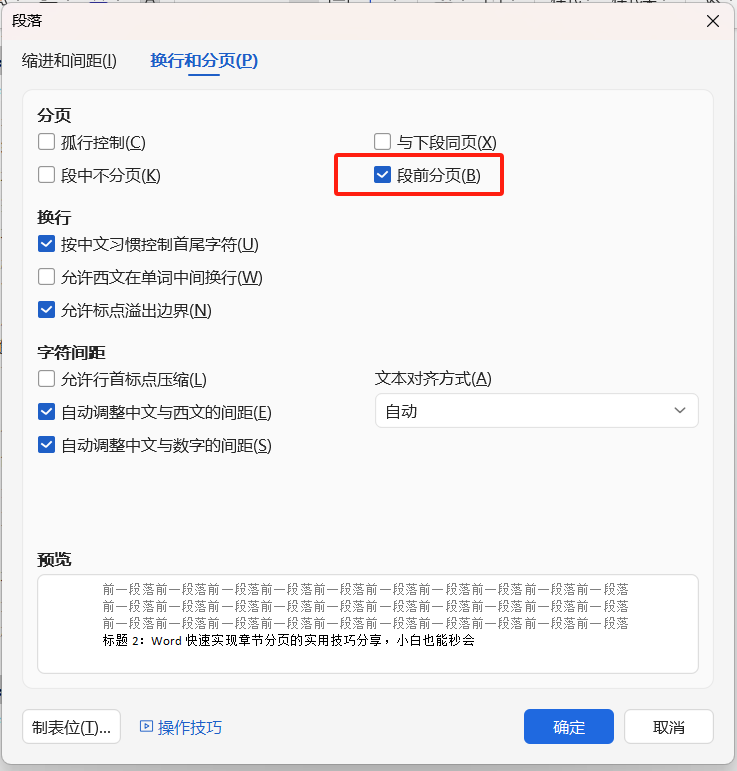
通过这两个简单的步骤,就能快速又轻松地将每个标题按页分好,让文档的章节分页工作瞬间完成,告别手动分页的繁琐。
二、制作文档的重要习惯
在平时制作文档时,大家要养成直接使用标题分级的习惯。这一习惯在后续的文档调整中会带来诸多便利,比如可以自动生成目录,无需手动输入和排版;还能快速调节文档内容的位置,让文档编辑更加高效。
掌握快速按章节分页的方法,再结合标题分级的良好习惯,能让我们在处理文档时事半功倍,大大提升办公效率。希望今天分享的技巧能帮助大家更好地应对文档处理工作,让办公过程更加轻松顺畅。

