
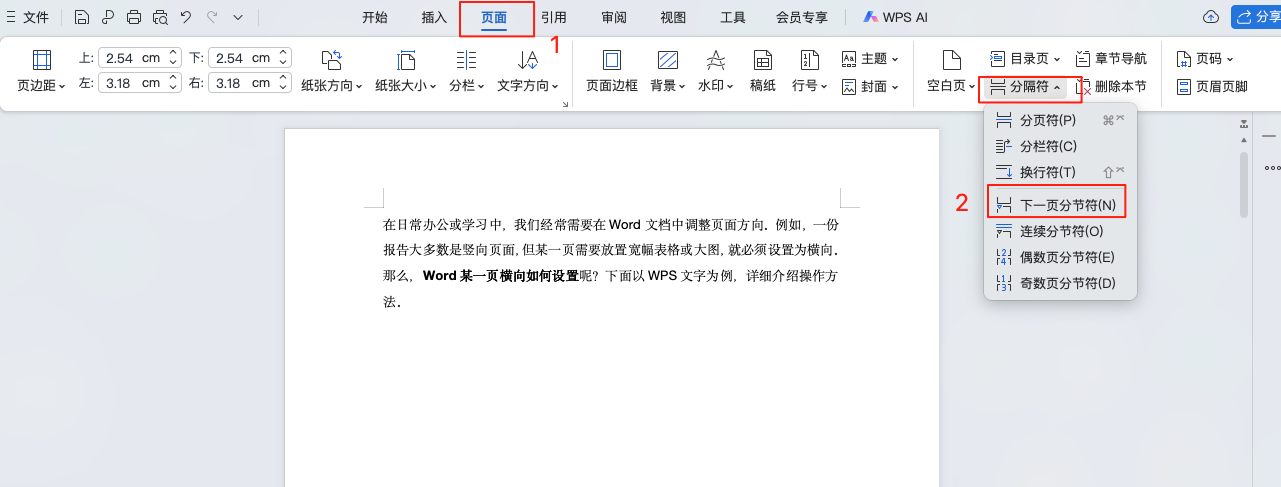

在日常的文档排版中,我们经常遇到这样的问题:大部分页面是竖向的,但其中一页需要放置较宽的表格或大幅图片,这时候就要将这一页单独调整为横向。如果直接修改页面方向,整篇文档都会跟着改变,因此需要借助分节符来实现 Word某一页横向 的效果。一、先插入分节符将光标停在需要横向页面的上一页末尾,在菜单栏中选择 “页面布局” → “分隔符” → “下一页分节符”。这样文档就被划分为不同的节,后续才可以单独调
在日常的文档排版中,我们经常遇到这样的问题:大部分页面是竖向的,但其中一页需要放置较宽的表格或大幅图片,这时候就要将这一页单独调整为横向。如果直接修改页面方向,整篇文档都会跟着改变,因此需要借助分节符来实现 Word某一页横向 的效果。
一、先插入分节符
将光标停在需要横向页面的上一页末尾,在菜单栏中选择 “页面布局” → “分隔符” → “下一页分节符”。这样文档就被划分为不同的节,后续才可以单独调整该页的页面方向。
二、修改页面方向
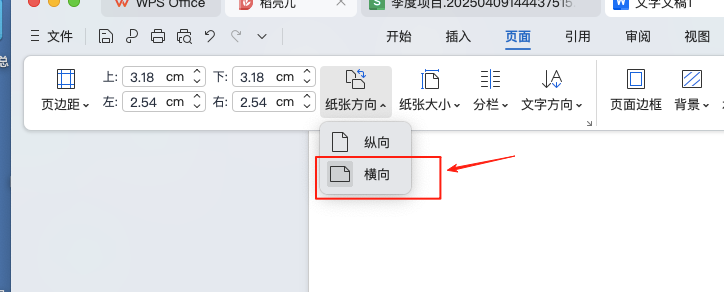
光标会跳到新分节的第一页。在“布局”中点击 “方向”,选择“横向”。此时,只有这一页会显示为横向,而前面的页面依旧保持竖向。
三、恢复后续页面方向
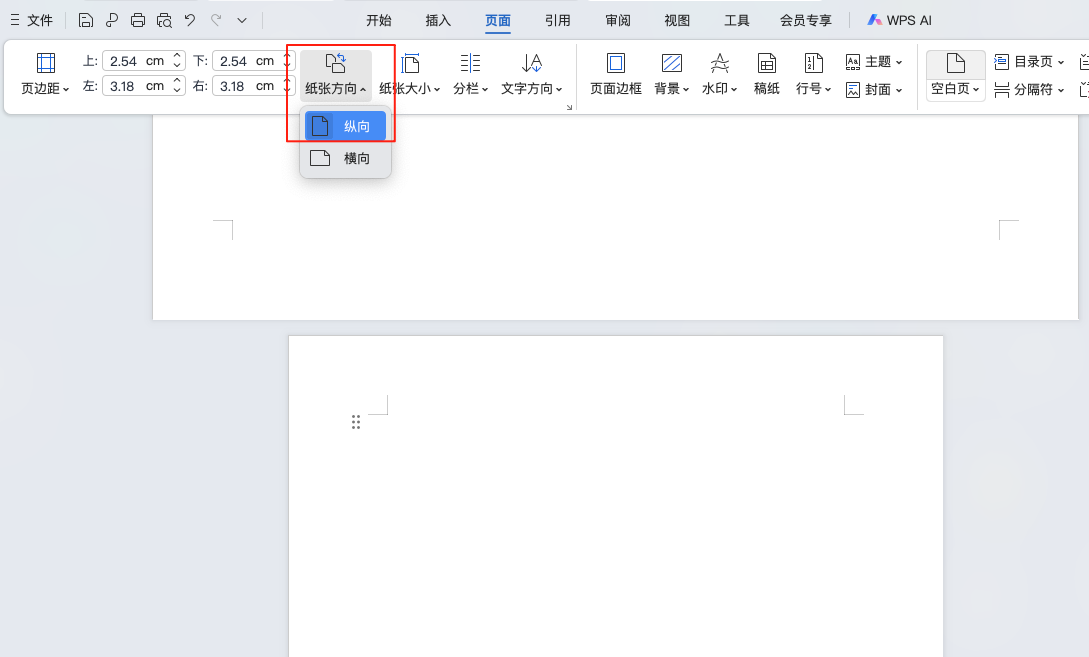
如果仅仅需要一页横向,那么还需要让之后的页面恢复为竖向。方法是:在横向页的末尾再次插入 分隔符 → 下一页节页符,然后在新一页中选择“纵向”。这样就可以保证文档中只出现一页横向,后续内容正常竖排。
四、技巧与注意事项
-
一定要使用分节符,而不是分页符,否则整个文档都会受影响。
-
这种方法常用于学术论文、工作报告或合同文档中,可以单独插入横向页面放置表格和图表。
-
无论是WPS还是微软Word,操作步骤基本相似。
掌握Word某一页横向设置方法,学会设置横向页面,不仅能让文档排版更灵活,还能在展示复杂表格或大图时保持专业与美观。

