

在数字化办公时代,文档加密是保障信息安全的第一道防线,无论是商业合同、财务报表还是个人隐私文件,都需要通过文档加密来规避泄露风险。学会文档加密,不仅能守护数据安全,更能让办公过程多一份安心。下面就为大家详细介绍在WPS中给文档加密的具体操作方法,轻松筑牢信息防护墙。一、通过「文件选项」设置基础加密第一步,打开需要加密的WPS文档,点击界面左上角的「文件」按钮,在弹出的下拉菜单中找到并单击「选项
在数字化办公时代,文档加密是保障信息安全的第一道防线,无论是商业合同、财务报表还是个人隐私文件,都需要通过文档加密来规避泄露风险。学会文档加密,不仅能守护数据安全,更能让办公过程多一份安心。下面就为大家详细介绍在WPS中给文档加密的具体操作方法,轻松筑牢信息防护墙。
一、通过「文件选项」设置基础加密
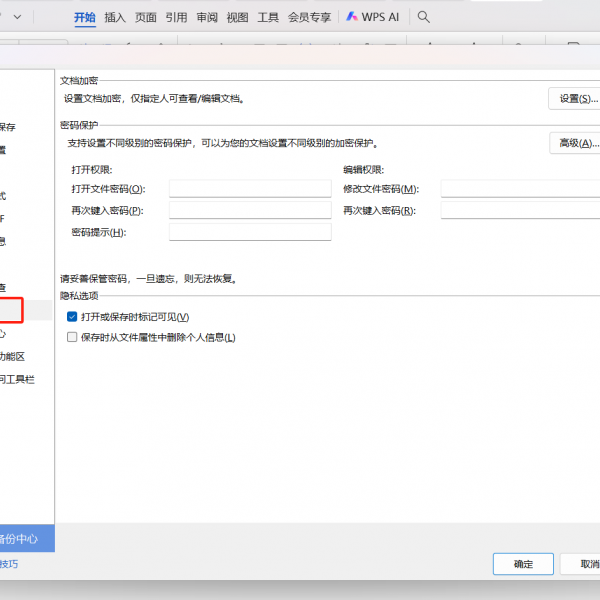
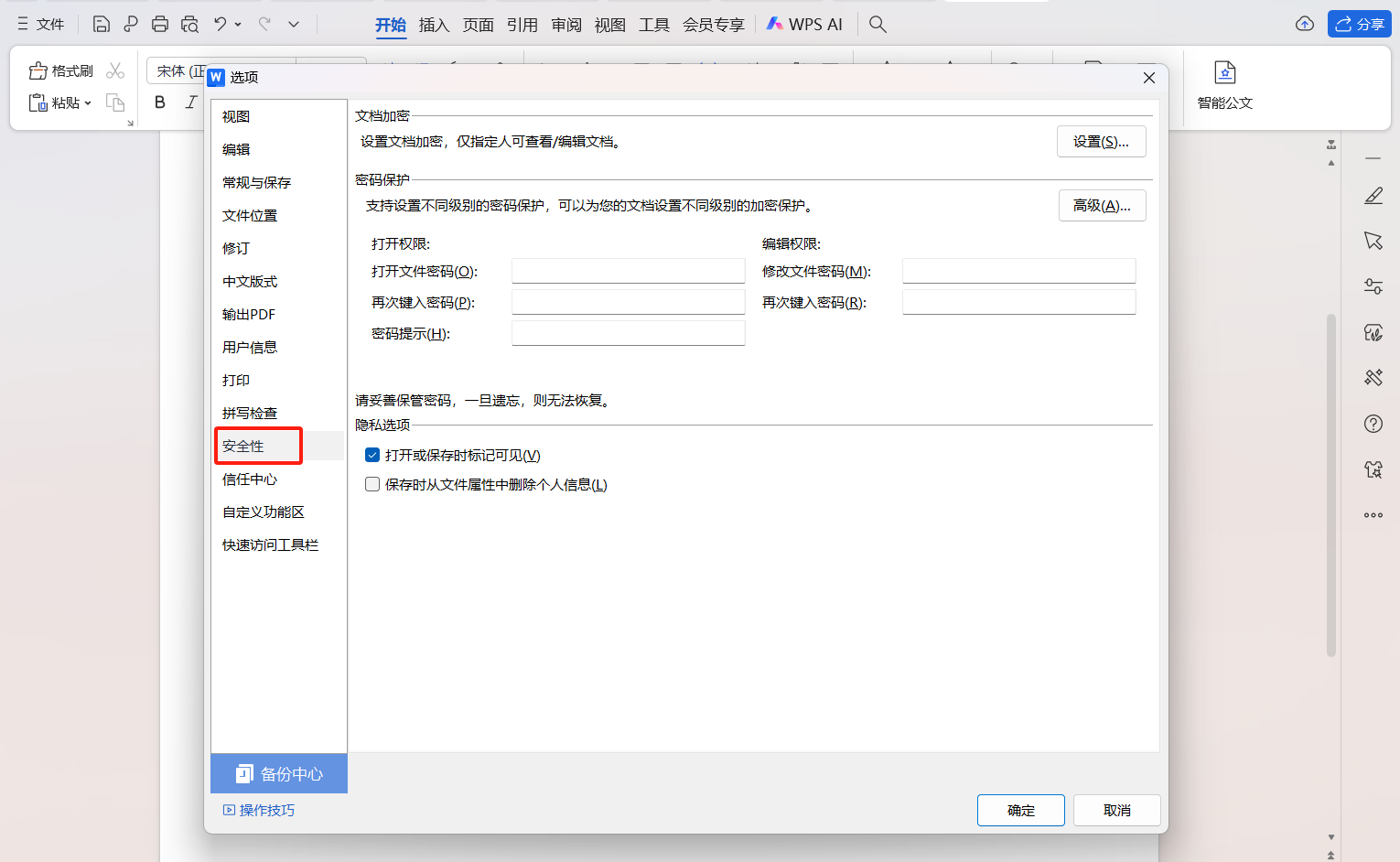
第一步,打开需要加密的WPS文档,点击界面左上角的「文件」按钮,在弹出的下拉菜单中找到并单击「选项」按钮,进入文档设置界面。
第二步,在设置界面中找到「安全性」栏目,这里包含「文档加密」和「密码保护」两个选项。若要设置打开文档的密码,点击「打开权限」右侧的「文件密码」,在弹出的输入框中填写密码并确认;同理,若需限制他人编辑文档,可在「编辑权限」中设置对应的密码。
第三步,完成密码设置后点击「确定」,系统会自动保存加密设置,下次打开文档时就需要输入对应密码才能访问或修改。
二、利用「文档加密」功能快速防护
除了基础加密方式,WPS还提供了更便捷的加密入口。打开文档后,点击「文件」按钮,在展开的菜单中找到「文档加密」选项,点击后会出现2个加密模式。
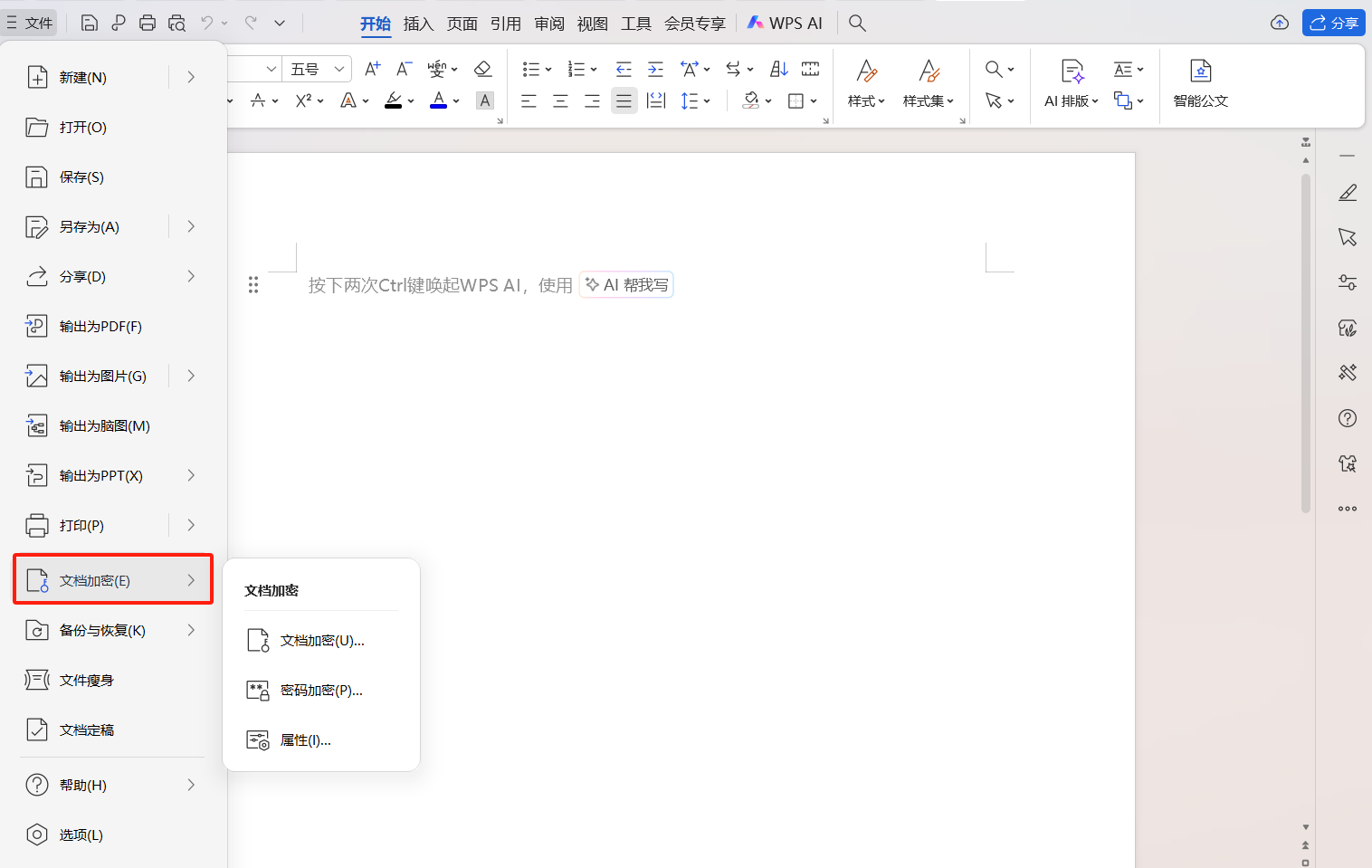
选择「打开文档加密保护」,即可直接进入密码设置界面,操作流程与方法一中的「打开权限」设置一致。这种方式省去了进入「选项」界面的步骤,更适合快速加密需求。
重要提醒
无论选择哪种加密方式,都请务必妥善保管设置的密码。WPS文档的加密机制具有较高安全性,一旦密码遗忘,将无法通过官方渠道恢复文档访问权限,可能导致重要数据永久丢失。建议将密码记录在安全的地方,或使用密码管理工具进行备份。
掌握WPS文档加密方法,能有效提升信息安全保障能力,让办公文件在传输和存储过程中更添一层防护网。从日常操作中培养加密习惯,才能更好地应对数字化时代的信息安全挑战。

