

在日常办公或项目管理中,掌握本月已过的时间百分比是一项十分实用的能力。特别是在制定计划、监控进度或月度汇报时,如果能通过 Excel 自动显示时间进度,就能大大提升工作效率。这篇 Excel教程 将教你如何轻松创建一个可以动态更新的“月度进度指示器”。一、插入日期首先,在 Excel 中任意一个空白单元格(如 A2)输入函数:=TODAY()这个函数会自动返回当前系统日期,无需每日手动修改。插入日
在日常办公或项目管理中,掌握本月已过的时间百分比是一项十分实用的能力。特别是在制定计划、监控进度或月度汇报时,如果能通过 Excel 自动显示时间进度,就能大大提升工作效率。这篇 Excel教程 将教你如何轻松创建一个可以动态更新的“月度进度指示器”。
一、插入日期
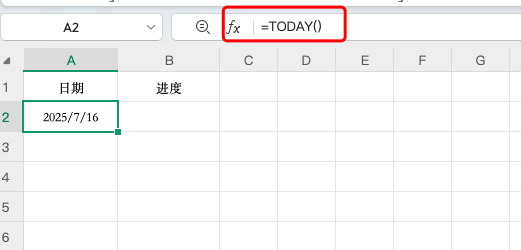
首先,在 Excel 中任意一个空白单元格(如 A2)输入函数:
=TODAY()
这个函数会自动返回当前系统日期,无需每日手动修改。
二、计算当前进度占比
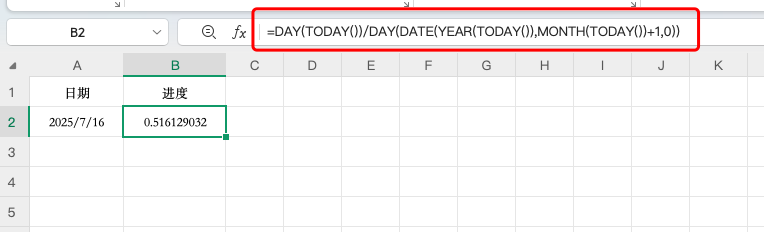
接下来,在 B2 单元格输入以下公式:
=DAY(TODAY()) / DAY(DATE(YEAR(TODAY()), MONTH(TODAY())+1, 0))
这个公式的含义是:将今天是本月的第几天(DAY 函数)除以本月总天数,从而得出进度百分比(小数形式)。
三、设置百分比格式
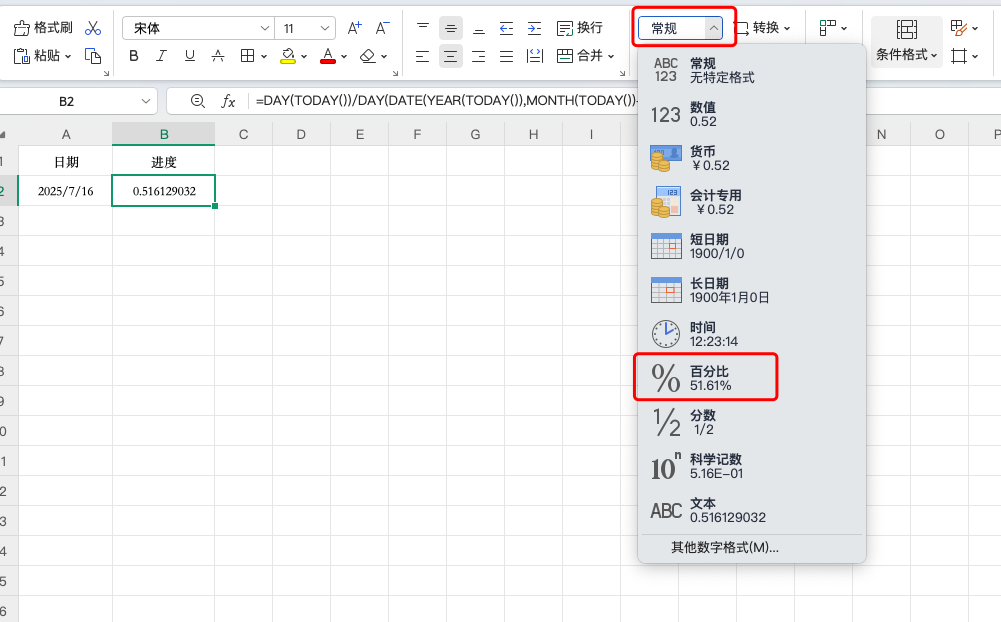
选中 B2 单元格,点击【开始】选项卡,在“数字格式”中选择“百分比”,就能以清晰直观的方式显示出时间进度了。
四、使用场景拓展
这种方法非常适用于日常打卡、项目节点追踪、目标完成度分析等场景。你甚至可以将其嵌入甘特图或月度进度仪表盘中,自动化管理工作进度。
结语
借助这项 Excel技巧,我们就能实现“时间进度一目了然”的效果。简单实用,零基础也能上手!想掌握更多办公自动化技能,欢迎持续关注我们的 Excel教程 栏目,助你成为表格高效达人!

