
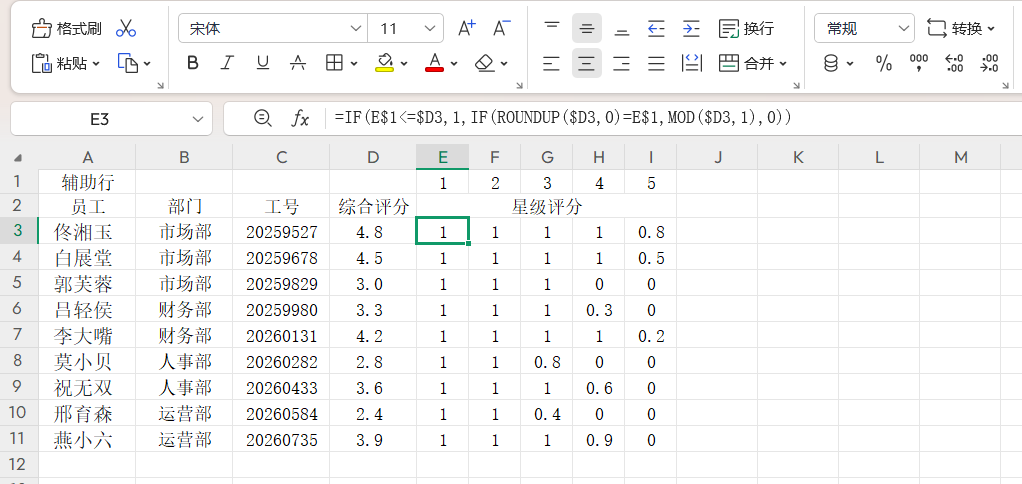

在很多场景中五星评分凭借其直观性,成为量化反馈、评估产品或服务质量的直接体现工具。Excel作为功能强大的数据处理软件,同样支持构建这种可视化的五星评分效果。下面就来详细讲解具体步骤,让你轻松掌握Excel五星评分制作方法。一、前期准备先准备好包含评分数据的表格,在数据列旁新增辅助行,并在辅助行中填入1-5的数值,为后续操作做铺垫。二、详细教程1.输入并填充函数公式在目标单元格中输入公式:=I
在很多场景中五星评分凭借其直观性,成为量化反馈、评估产品或服务质量的直接体现工具。Excel作为功能强大的数据处理软件,同样支持构建这种可视化的五星评分效果。下面就来详细讲解具体步骤,让你轻松掌握Excel五星评分制作方法。
一、前期准备
先准备好包含评分数据的表格,在数据列旁新增辅助行,并在辅助行中填入1-5的数值,为后续操作做铺垫。
二、详细教程
1.输入并填充函数公式
在目标单元格中输入公式:=IF(E$1<=$D3,1,IF(ROUNDUP($D3,0)=E$1,MOD($D3,1),0)),完成后下拉填充至其他单元格。
公式说明:
- 当辅助列数值(E1)小于等于评分数据(D3)时,显示“1”;
- 若评分数据向上舍入后(ROUNDUP(D3,0))等于辅助列数值,显示评分的小数部分(MOD(D3,1));
- 其他情况则显示“0”。
(ROUNDUP函数用于向上取整,如4.5取整为5;MOD函数用于提取小数,如4.5提取为0.5)
2.设置条件格式显示五星图标
- 选中填充好公式的单元格,点击「开始」-「样式」-「条件格式」-「图标集」-「其他规则」。
- 在弹出的窗口中,将「图标样式」选择为五角星;勾选「仅显示图标」;「数值类型」设为「数字」,并分别输入“1”和“0.5”作为判断数值。

3.美化表格
隐藏顶部的辅助列,取消五星图标所在单元格的内边框,再调整单元格宽度,让五星评分效果更美观。

结语
通过上述步骤,就能快速完成Excel五星评分制作。整个过程借助函数公式精准计算、条件格式呈现图标,再搭配简单的美化操作,就能让评分数据以直观的五星形式展示。掌握这种Excel五星评分制作方法,无论是用于统计产品评价,还是整理服务评分,都能让数据呈现更清晰易懂。

