
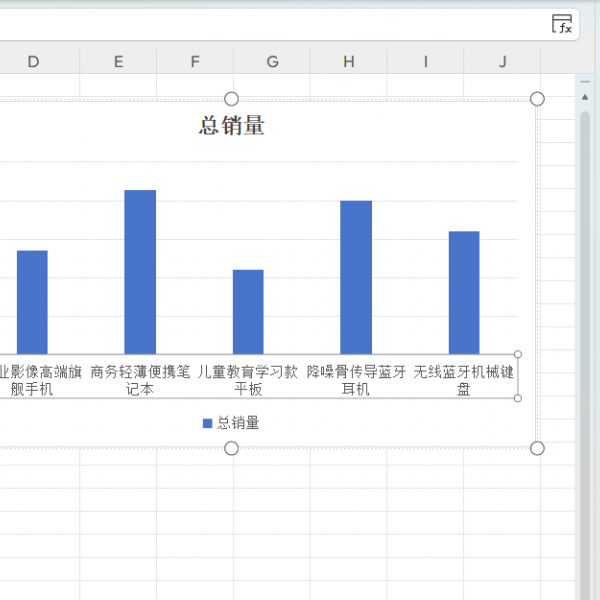

在制作数据图表时,我们常常会遇到一个头疼的问题:数据名称太长。这不仅会让图表中的文字倾斜显示,影响整体美观,还可能导致信息传递不清晰。其实,只要掌握几个小技巧,就能轻松解决这个问题,让图表既专业又美观。下面就来分享两种简单有效的方法,帮你摆脱长名称带来的困扰。
一、名称长度适中时:设置双层X轴
当数据名称不是特别长,只是单纯因为字数较多导致在图表中显示拥挤时,设置双层X轴是个不错的选择。这种方法能有效拆分名称长度,让图表看起来更整洁。
具体操作步骤如下:
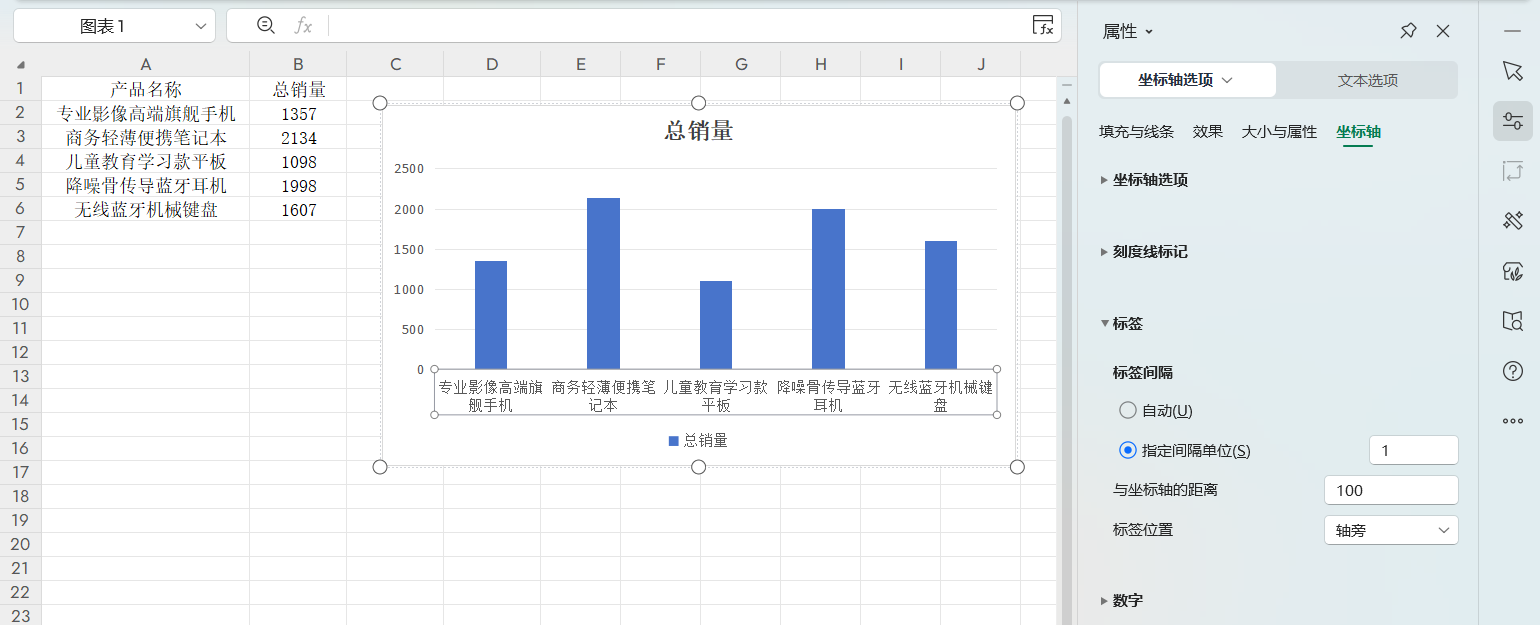
首先,正常创建图表,确保数据已正确导入。接着,用鼠标双击X轴,弹出设置窗口后,点击【文本选项】,在下方找到【文本框】,点击【文字方向】,先将方向设置为【竖排】,之后再改回【横排】,此时名称就会恢复横向显示,避免倾斜。
完成文字方向设置后,点击【坐标轴选项】,找到【标签】栏目,选择【指定间隔单位】并设置为1。这样一来,X轴上的名称就会自动分为两行显示,既保留了完整信息,又让图表布局更清晰直观。
二、名称过长时:选用条形图
如果数据名称过长,超出了常规图表的承载范围,那么条形图会是更合适的选择。条形图的横向展示特性,能容纳更长的文字内容,这是其他图表难以比拟的优势。
操作步骤如下:
第一步,先创建一个辅助列,将原数据的数值复制到辅助列中,确保数据对应准确。然后,选中数据区域,插入【条形图】,初步生成图表框架。
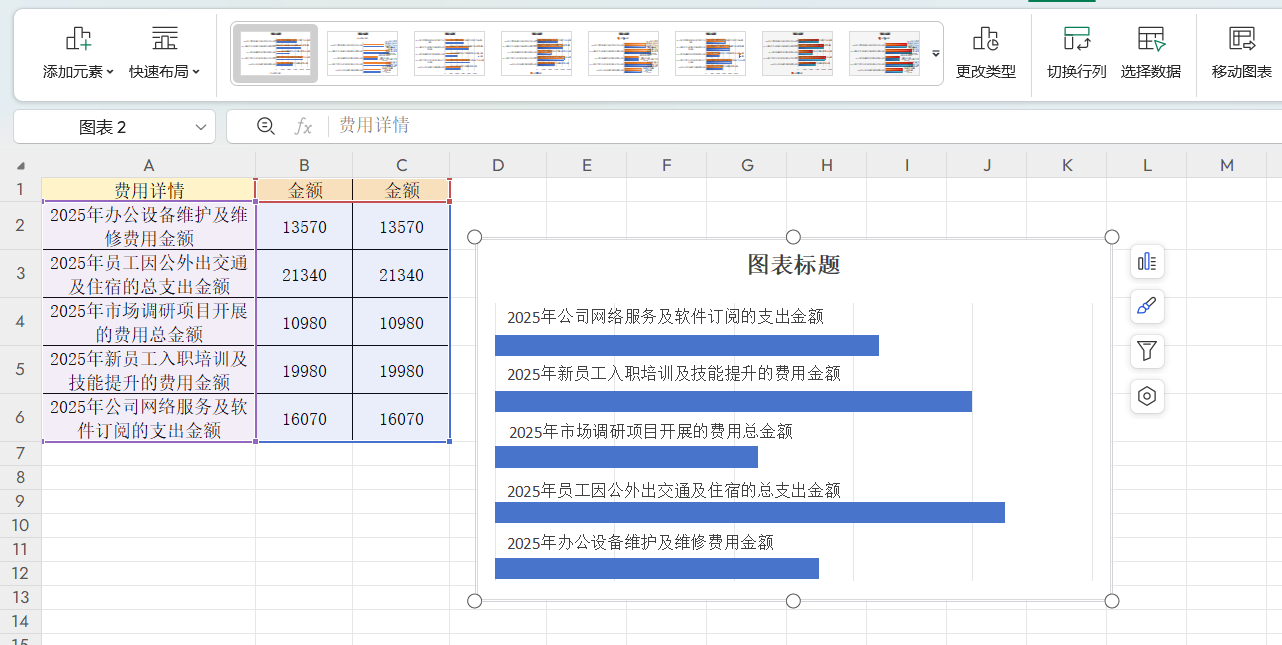
接下来,为了突出名称和数据,需要对图表进行简化:删除坐标轴和图例,只保留条形部分。之后,为图表添加数据标签,点击上方的【标签】选项,按下Ctrl+1调出设置窗口,找到【单元格中的值】并勾选,同时选中对应的名称列,注意不要勾选数值选项,再将标签位置设置为【轴内侧】,这样名称就会直接显示在条形旁边。
如果出现名称分行的情况,可以手动拖动图表宽度,让名称在一行内完整显示。此外,双击条形区域,找到【间隙宽度】并设置为10%,增加条形的宽度,让图表看起来更饱满。最后,还可以根据个人喜好调整条形颜色,进一步美化图表。
通过以上两种方法,无论数据名称长短,都能找到合适的解决方案,让图表摆脱杂乱,呈现出更专业的效果。其实,制作美观的图表并不难,关键在于细节处理。希望这些技巧能帮你在工作中更高效地展示数据,让每一份图表都清晰又亮眼。不妨动手试试,相信你会收获意想不到的效果。

