

在使用Excel处理表格时,复制粘贴是高频操作,但很多人都会遇到这样的问题:复制后的表格格式错乱、行高列宽改变,甚至带公式的表格出现乱码。其实,只要掌握正确的方法,就能让复制的表格完美保留源格式。下面就为大家详细讲解不同场景下,Excel复制粘贴表格保留源格式的实用技巧。一、复制整表/特定表格想要让复制的表格和原表在格式、行高、列宽上完全一致,需根据复制范围选择对应方法:复制整个工作表内容:若要复
在使用Excel处理表格时,复制粘贴是高频操作,但很多人都会遇到这样的问题:复制后的表格格式错乱、行高列宽改变,甚至带公式的表格出现乱码。其实,只要掌握正确的方法,就能让复制的表格完美保留源格式。下面就为大家详细讲解不同场景下,Excel复制粘贴表格保留源格式的实用技巧。
一、复制整表/特定表格
想要让复制的表格和原表在格式、行高、列宽上完全一致,需根据复制范围选择对应方法:
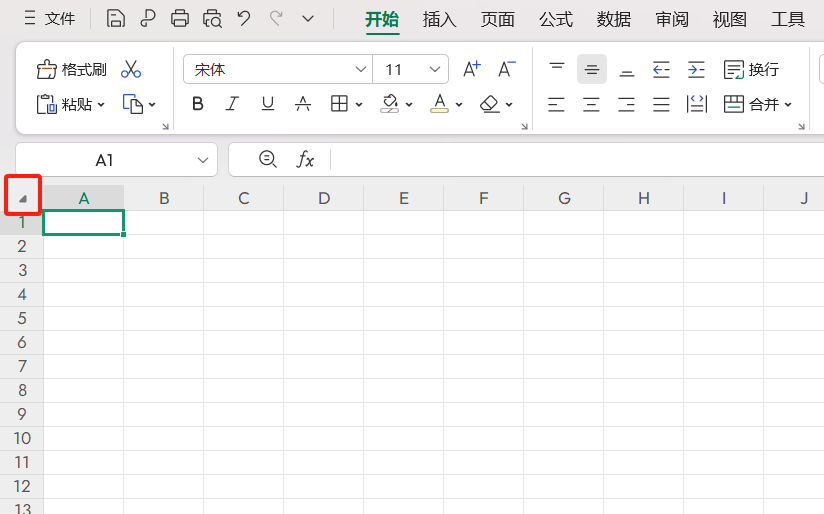
复制整个工作表内容:若要复制当前工作表的所有内容,只需单击表格左上角A列旁的三角形按钮选中整表,复制后直接粘贴到目标单元格。这种方法能让粘贴后的表格在格式、行高和列宽上与原表完全一致,无需额外调整。
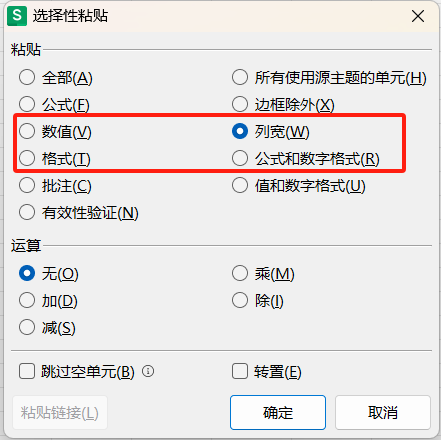
复制工作表中的单个表格:当工作表中有多个表格,仅需复制其中一个时,可先选中该表格所在的整行,复制后定位到目标位置,右键选择「选择性粘贴」,点击「保留源列宽」。这样既能精准复制目标表格,又能保证列宽与原表一致,格式也不会丢失。
二、带公式的表格复制:避免乱码,保留格式
复制带有公式的表格时,公式常因单元格位置变化显示错乱。此时可通过“三步粘贴法”解决:
- 复制表格后,在目标单元格右键选择「选择性粘贴」-「列宽」,先确保列宽与原表一致;
- 再次右键选择「选择性粘贴」-「数值」,将公式转换为固定数值,避免位置变化导致的公式错误;
- 最后选择「选择性粘贴」-「格式」,完整保留原表的字体、边框、颜色等格式。
通过这三步,粘贴后的表格不仅格式和列宽不变,还能避免公式错乱,数据呈现更稳定。
三、复制表格主题和颜色:同步样式不跑偏
有时复制表格后颜色会发生变化,这是因为表格的主题样式和颜色未被同步。解决方法很简单:
- 在源表格中,点击「页面布局」-「主题」-「保存当前主题」,将原表的主题样式保存为文件;
- 打开粘贴目标表格,同样进入「页面布局」-「主题」,找到并应用之前保存的主题。
这样一来,复制后的表格就能完整继承原表的主题颜色和样式,避免因主题差异导致的颜色错乱。
结语
Excel复制粘贴表格时,格式、行高列宽、公式、主题颜色等问题,都能通过针对性的操作解决。无论是复制整表、单个表格,还是带公式的表格,只要掌握“整表复制直接粘贴”“选择性粘贴分场景应用”“主题样式单独保存同步”等技巧,就能让复制后的表格和原表一模一样,大幅提升表格处理效率。

