
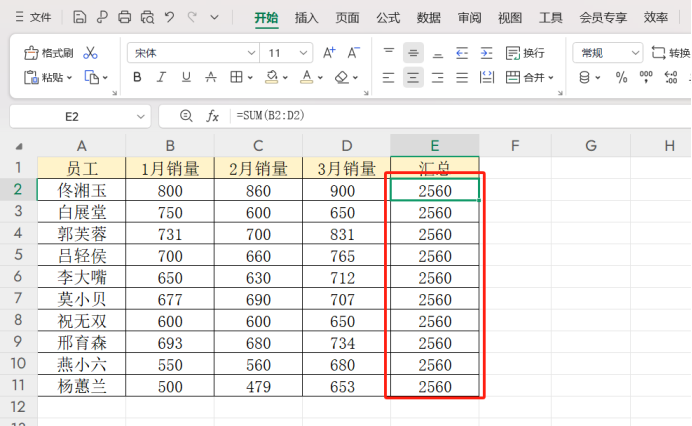

在使用Excel进行数据处理时,不少人会遇到这样的情况:明明输入了正确的公式,向下填充后却发现所有单元格都显示和第一个单元格相同的结果。此时先别着急认为是公式出错,这种现象很可能是因为Excel的计算模式设置问题。当Excel的自动计算功能未开启,或者在手动计算模式下没有触发自动计算更新,即便输入了正确公式,向下填充时,所有单元格也会呈现出和首个单元格一样的结果。也就是说,这种问题大多和Excel
在使用Excel进行数据处理时,不少人会遇到这样的情况:明明输入了正确的公式,向下填充后却发现所有单元格都显示和第一个单元格相同的结果。此时先别着急认为是公式出错,这种现象很可能是因为Excel的计算模式设置问题。当Excel的自动计算功能未开启,或者在手动计算模式下没有触发自动计算更新,即便输入了正确公式,向下填充时,所有单元格也会呈现出和首个单元格一样的结果。也就是说,这种问题大多和Excel的自动计算模式有关,而非公式本身的逻辑问题。
一、数据重复的原因
Excel默认的计算模式是“自动计算”,也就是说当表格中的数据发生变化时,相关的公式会自动重新计算并更新结果。但在一些特殊情况下,比如处理超大表格为了提高运行速度,或者误触了设置,计算模式可能会被切换到“手动计算”。
这时,即使填充了公式,后续单元格也不会自动触发计算,而是沿用了第一个单元格的计算结果,导致所有显示内容完全一致。
二、解决办法
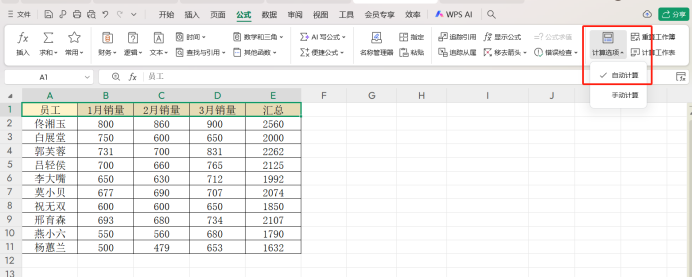
遇到这种问题时,无需重新编写公式,只需恢复自动计算模式即可。具体操作步骤很简单:点击Excel顶部菜单栏中的“公式”选项卡,在展开的功能区中找到“计算”组,这里会显示当前的计算模式。如果看到“手动”按钮处于选中状态,恢复成“自动计算”,就能将计算模式切换回来。设置完成后,Excel会自动对所有公式重新计算,填充后的单元格也会显示出正确的、符合逻辑的结果。
此外,若填充后个别单元格仍有异常,可尝试按F2键进入单元格编辑状态,再按Enter键手动触发计算,通常能解决残留的显示问题。

