
热门 PPT教程

PPT演示文稿中图片的随机线条功能怎么做

当前位置:首页>PPT学堂>PPT教程>PPT演示文稿中图片的随机线条功能怎么做

PPT演示文稿中图片的随机线条功能怎么做

演示文稿中图片的随机线条功能怎么做呢?在这里,我们来学习一下,演示文稿中图片进入时,显示随机线条的功能。随机线条功能可以使制作的演示文稿呈现动画的效果,也让我们制作的演示文稿更加具有吸引力。那么,演示文稿中图片的随机线条功能,该怎么做?其实,它简单易学,让我们来一起体验这神奇的随机线条功能吧!一、打开演示文稿,如图。二、选择演示文稿中的图片,如图。三、切换至菜单〖动画〗下,如图。四、选择〖添加动画

演示文稿中图片的随机线条功能怎么做呢?

在这里,我们来学习一下,演示文稿中图片进入时,显示随机线条的功能。随机线条功能可以使制作的演示文稿呈现动画的效果,也让我们制作的演示文稿更加具有吸引力。

那么,演示文稿中图片的随机线条功能,该怎么做?其实,它简单易学,让我们来一起体验这神奇的随机线条功能吧!

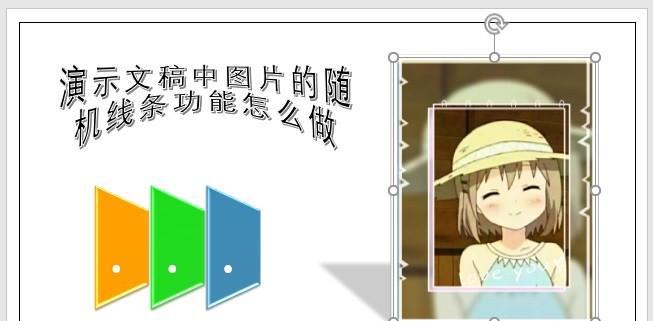
一、打开演示文稿,如图。
PPT演示文稿中图片的随机线条功能怎么做-趣帮office教程网

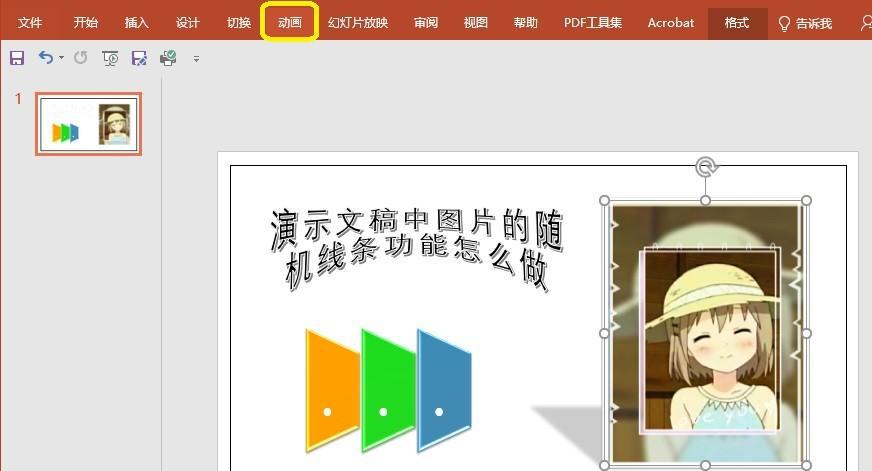
二、选择演示文稿中的图片,如图。

PPT演示文稿中图片的随机线条功能怎么做-趣帮office教程网

三、切换至菜单〖动画〗下,如图。

PPT演示文稿中图片的随机线条功能怎么做-趣帮office教程网

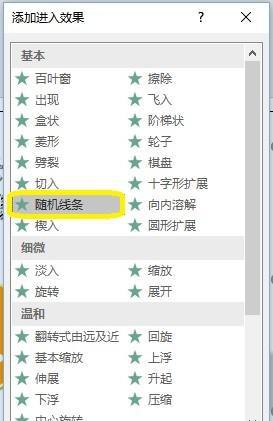
四、选择〖添加动画〗,点击〖更多进入效果〗,弹出〖添加进入效果〗窗口,选定随机线条,如图。
PPT演示文稿中图片的随机线条功能怎么做-趣帮office教程网

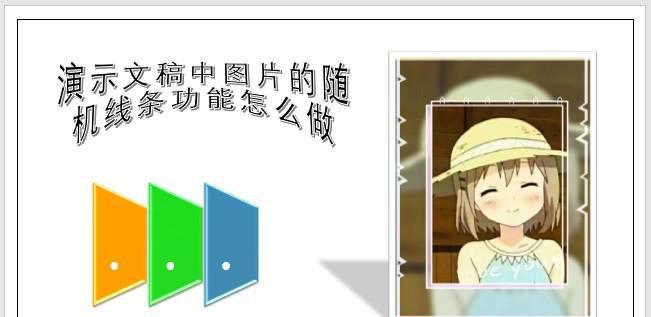
五、点击〖确定〗,预览,演示文稿中图片的随机线条功能做完,如图。

PPT演示文稿中图片的随机线条功能怎么做-趣帮office教程网

小结:

1、打开演示文稿。

2、选择演示文稿中的图片。

3、切换至菜单〖动画〗下。

4、选择〖添加动画〗,点击〖更多进入效果〗,弹出〖添加进入效果〗窗口,选定随机线条。

5、点击〖确定〗,预览,演示文稿中图片的随机线条功能做完。

07 17

本站历史上的今天

版权声明

   站内部分内容由互联网用户自发贡献,该文观点仅代表作者本人。本站仅提供网络资源分享服务,不拥有所有权,不承担相关法律责任。如发现本站有涉嫌抄袭侵权/违法违规的内容, 请 联系我们 一经核实,立即删除。并对发布账号进行永久封禁处理。在为用户提供最好的产品同时,保证优秀的服务质量。


本站仅提供信息存储空间,不拥有所有权,不承担相关法律责任。

给TA打赏
共{{data.count}}人
人已打赏
PPT教程

PPT中怎么做演示文稿中图片的中心旋转功能

2024-7-17 21:41:33

PPT教程

PPT中怎样做演示文稿中图片的玩具风车功能

2024-7-17 21:48:18

0 条回复 A文章作者 M管理员
    暂无讨论,说说你的看法吧
个人中心
购物车
优惠劵
今日签到
有新私信 私信列表
搜索