

在日常使用Excel办公时,数据提取是高频需求。无论是制作月度报表时筛选关键数据,还是进行数据分析前提取有效信息,高效的数据提取都能让工作事半功倍。然而,多数人在数据提取时却陷入低效困境:面对包含几十列、上百行的表格,要么逐行逐列手动查找,要么反复隐藏无关内容,不仅耗费大量时间,还容易因操作失误导致数据遗漏。其实,只需掌握CHOOSEROWS和CHOOSECOLS两个函数,就能轻松破解这些难题。
一、精准“抽”列:CHOOSECOLS函数
(1)解决核心痛点
当需要从庞大表格中作某几列数据提取时,传统的手动复制或隐藏列操作不仅繁琐,还可能因误触破坏原表结构。
(2)函数用法与优势
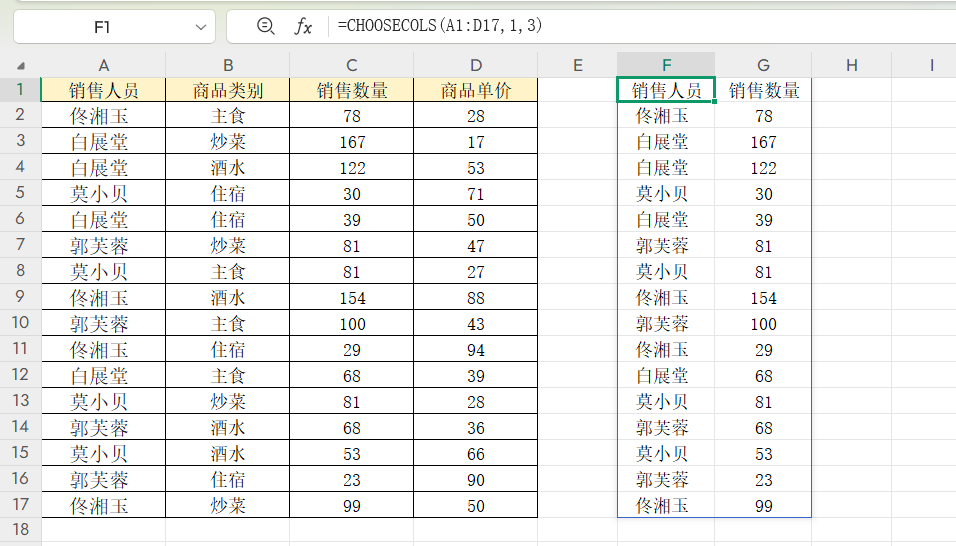
CHOOSECOLS函数堪称“列提取神器”,其核心公式为“=CHOOSECOLS(原表区域,列号1,列号2…)”。只需明确原表的单元格范围,并指定需要提取的列序号,即可瞬间生成包含目标列的新表格。
例如,若要从A1:D17的表格中提取第2列(B列)和第4列(D列)数据,直接输入“=CHOOSECOLS(A1:D17,2,4)”,系统会自动生成新的数据区域。更重要的是,作为动态数组函数,当原表中的数据更新时,提取结果会同步自动更新,彻底避免重复操作。
二、精准“抽”行:CHOOSEROWS函数
(1)解决核心痛点
面对分散在表格不同行的数据(如某项目的1月、3月、5月数据),传统筛选需反复点击操作,且难以实时同步原表变化。
(2)函数用法与优势
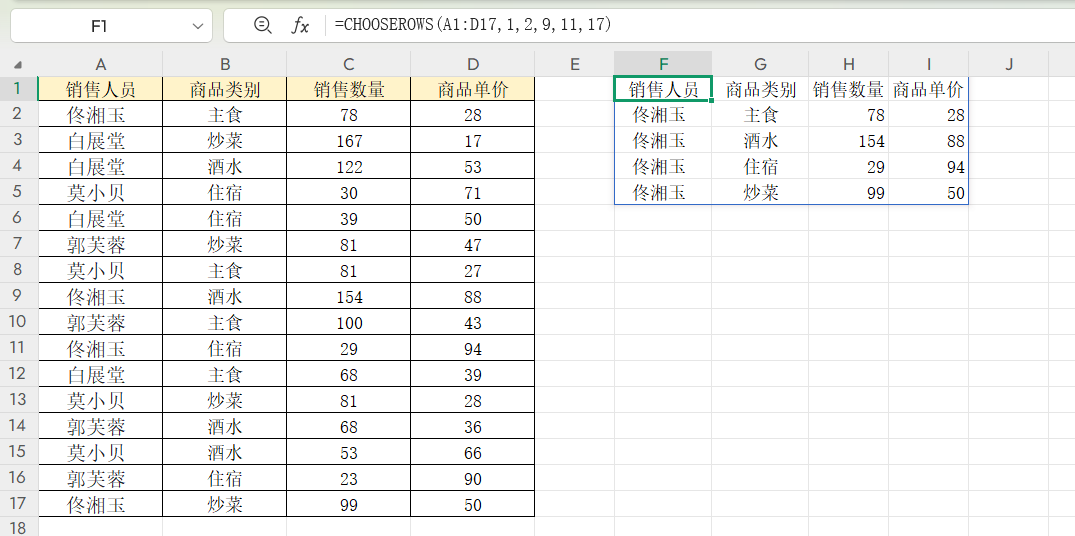
CHOOSEROWS函数专为提取指定行设计,公式为“=CHOOSEROWS(原表区域,行号1,行号2…)”。与CHOOSECOLS逻辑一致,只需输入原表范围和目标行序号,即可快速整合分散数据。
比如要提取A1:D17中的第1行(表头)、第2行、第9行、第11行和第17行数据,输入:“=CHOOSEROWS(A1:D17,1,2,9,11,17)”后,目标行数据会立即呈现。该函数同样属于动态数组函数,原表数据发生增减或修改时,提取结果会自动更新,无需二次操作。
三、两大函数的核心优势与适用场景
这两个函数的核心优势在于“精准”与“灵活”:无需调整原表结构,也不用依赖复杂的筛选工具,仅通过指定行号或列号就能完成数据提取;动态更新特性则大幅降低了后续维护成本,尤其适合需要频繁更新数据的报表场景。无论是职场新人整理基础数据,还是资深分析师处理大型数据集,都能通过它们减少机械操作,将精力集中在数据解读上。
结语
CHOOSEROWS和CHOOSECOLS函数是提升Excel数据提取效率的“利器”。掌握这两个函数,不仅能告别手动筛选的繁琐,还能让数据提取从“耗时任务”变成“即时操作”。从今天起,试试用它们处理表格数据,你会发现Excel数据提取原来可以如此简单高效。

