

在使用表格汇报数据时,差额对比分析图是高效传递信息的利器。它能直观呈现实际与预算两个数据系列的差额,正负增长一目了然;同时,还可展示实际对比预算的达成进度。无论是增减量、增降幅等数据场景,差额对比分析图都是2个数据系列对比分析的理想选择。以下分享差额对比分析图的详细制作步骤。一、准备数据源1.首先整理制作图表的数据源,A-E列为默认数据源,其中D列“差额”通过“实际值-预算值”计算得出,“进度”
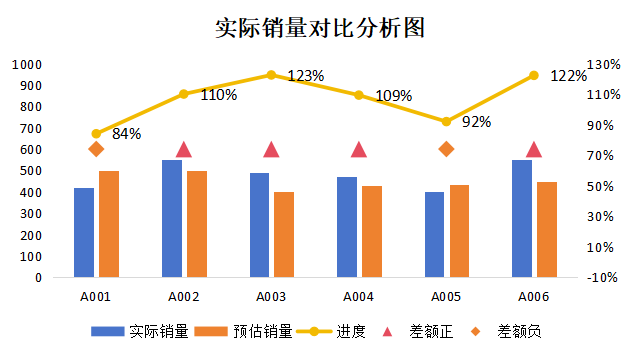
在使用表格汇报数据时,差额对比分析图是高效传递信息的利器。它能直观呈现实际与预算两个数据系列的差额,正负增长一目了然;同时,还可展示实际对比预算的达成进度。无论是增减量、增降幅等数据场景,差额对比分析图都是2个数据系列对比分析的理想选择。以下分享差额对比分析图的详细制作步骤。
一、准备数据源
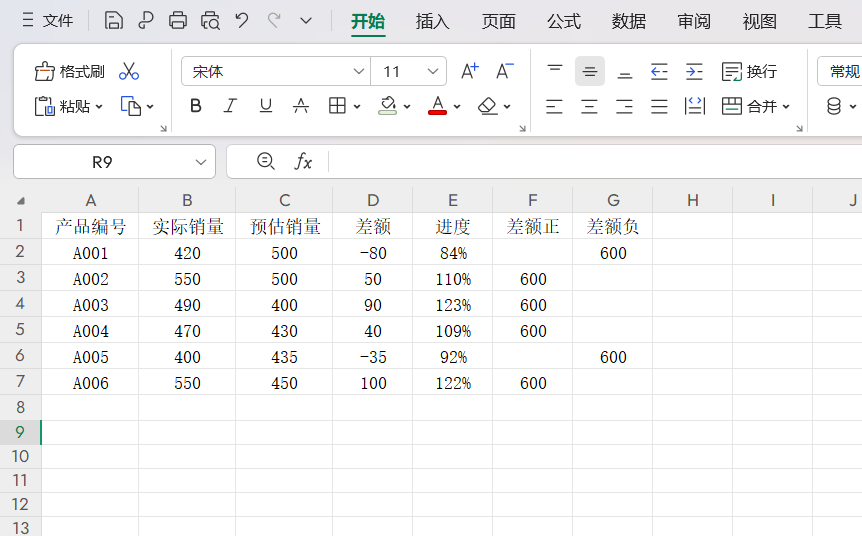
1.首先整理制作图表的数据源,A-E列为默认数据源,其中D列“差额”通过“实际值-预算值”计算得出,“进度”则由“实际值÷预算值”求得。
2.F列“差额正”与G列“差额负”,是根据D列差额的正负拆分数据,正数归“差额正”,负数归“差额负”。拆分后的数据不固定,可以用公式“=MAX(B:C)*1.2”大致得出,即比实际值与预算值的最大值还大1.2倍。
二、插入组合图
选中除D列外的所有数据,插入组合图。接着根据需求选择合适的坐标轴及图表类型,后续可按个人喜好调整颜色,让图表更美观。
三、调整坐标轴极值
为让柱形图与折线图分离,使图表更清晰,需设置主次坐标轴的最大值与最小值,调整后数据呈现会更有条理。
四、正负三角填充
选中“差额正”与“差额负”数据系列,右键点击选择「设置数据系列格式」,选择「填充与线条」-「标记」-「数据标记选项」-「内置」,在类型中选择合适的图标,并调整填充颜色,完成差额对比效果。
五、图表美化收尾
最后进行基础美化操作,比如添加数据标签、隐藏不必要的坐标轴等,一款完整的差额对比分析图就制作完成了。
结语
这款差额对比分析图制作简单、实用性强,能满足多种数据对比场景需求。掌握它的制作方法,能让你的数据汇报更专业、更直观,助力高效工作。

