

在日常办公与数据整理中,拼音首字母排序是提升效率的核心工具——无论是整理员工姓名列表、统计城市名称数据,还是梳理商品名称清单,掌握拼音首字母排序的方法都能让信息管理更有序。对于需要频繁处理名单类数据的人来说,拼音首字母排序不仅能减少重复劳动,还能让数据呈现更符合阅读习惯,是不可或缺的基础技能。具体操作时,只需遵循以下步骤:第一步,精准选中需要排序的列。这是排序的基础,确保后续操作仅作用于目标数据,
在日常办公与数据整理中,拼音首字母排序是提升效率的核心工具——无论是整理员工姓名列表、统计城市名称数据,还是梳理商品名称清单,掌握拼音首字母排序的方法都能让信息管理更有序。对于需要频繁处理名单类数据的人来说,拼音首字母排序不仅能减少重复劳动,还能让数据呈现更符合阅读习惯,是不可或缺的基础技能。
具体操作时,只需遵循以下步骤:
第一步,精准选中需要排序的列。这是排序的基础,确保后续操作仅作用于目标数据,避免影响其他内容。
第二步,打开排序设置窗口。可通过两种路径操作:一是点击【开始】→【排序和筛选】→【自定义排序】;二是依次选择【数据】→【排序】→【自定义排序】,两种方式均可达到目的。
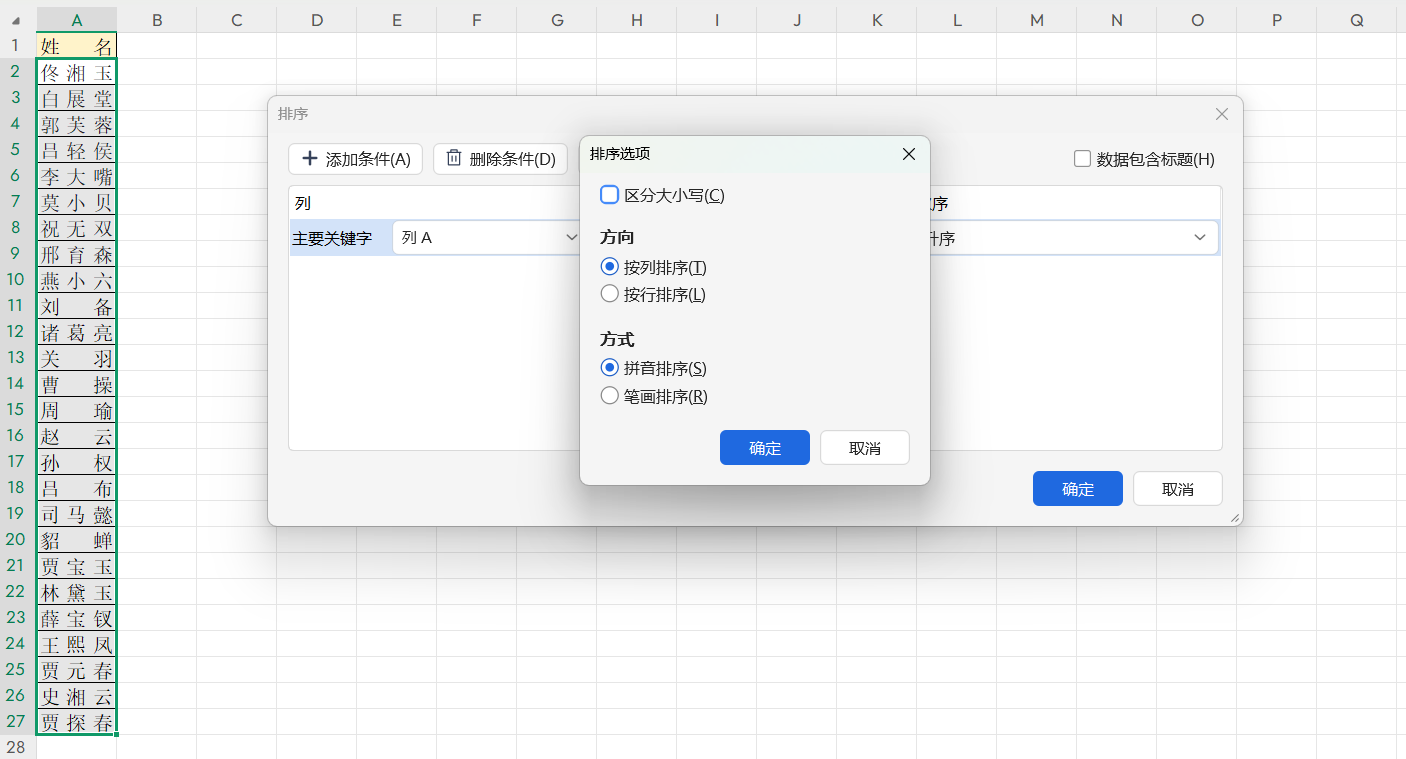
第三步,明确排序依据。根据实际需求选择对应的数据列,比如整理姓名时就以“姓名列”为排序依据。
第四步,处理标题行。若数据包含标题(如“姓名”“城市”等表头),勾选【数据包含标题】选项,这样标题行就不会参与排序,避免破坏数据结构。
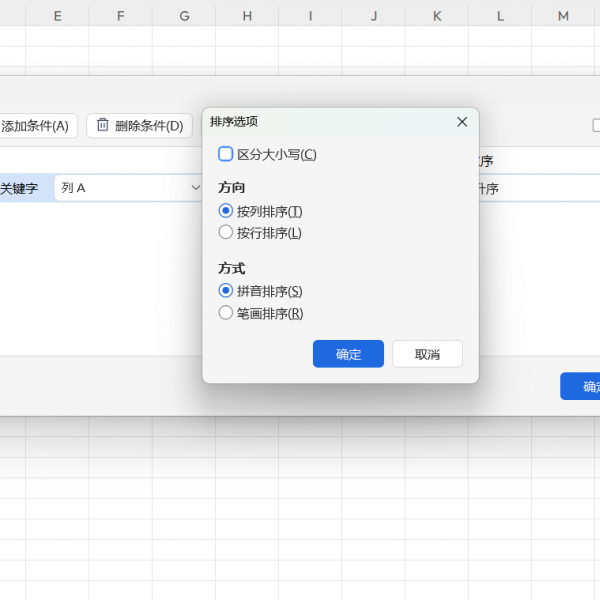
第五步,设置排序方法。点击【选项】按钮,在弹出的窗口中选择【字母排序】,这是实现拼音首字母排序的关键设置。
第六步,确认排序方向。完成上述设置后点击确定,系统会自动按【A-Z】的拼音首字母顺序排列数据,整个过程无需手动调整。
总之,拼音首字母排序是兼顾实用性与易用性的工具。只需几分钟掌握操作技巧,就能在各类数据整理场景中发挥巨大作用。养成用拼音首字母排序整理信息的习惯,既能减少失误,又能提升工作质感,是每个人都值得掌握的基础技能。

