

在Excel中,批注是个实用又容易被忽略的功能。无论是给数据添加备注、标注特殊情况,还是与同事协作时留下说明,批注都能派上大用场。但默认的批注样式往往很单调,既不醒目也缺乏个性。其实,批注还可以加图片,今天就来教你这招实用技巧。一、设置批注:三种插入方法在美化批注之前,需要先插入批注,以下三种方法简单高效:1.右键菜单插入:选中目标单元格,右键点击后选择“插入批注”,直接生成批注框。2.快
在Excel中,批注是个实用又容易被忽略的功能。无论是给数据添加备注、标注特殊情况,还是与同事协作时留下说明,批注都能派上大用场。但默认的批注样式往往很单调,既不醒目也缺乏个性。其实,批注还可以加图片,今天就来教你这招实用技巧。
一、设置批注:三种插入方法
在美化批注之前,需要先插入批注,以下三种方法简单高效:
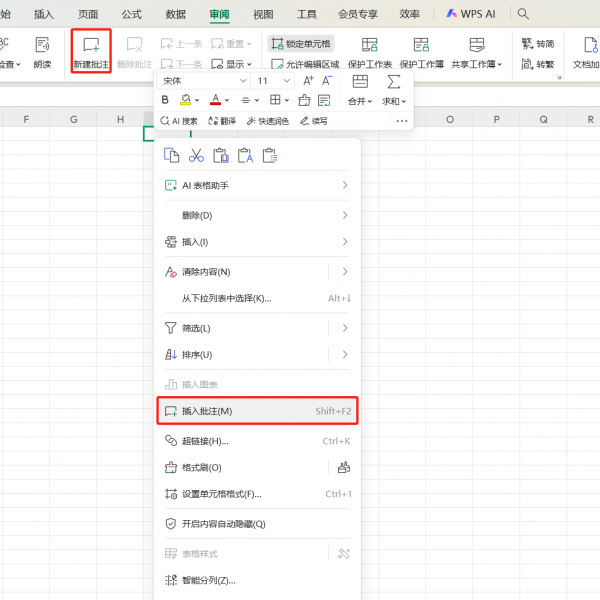
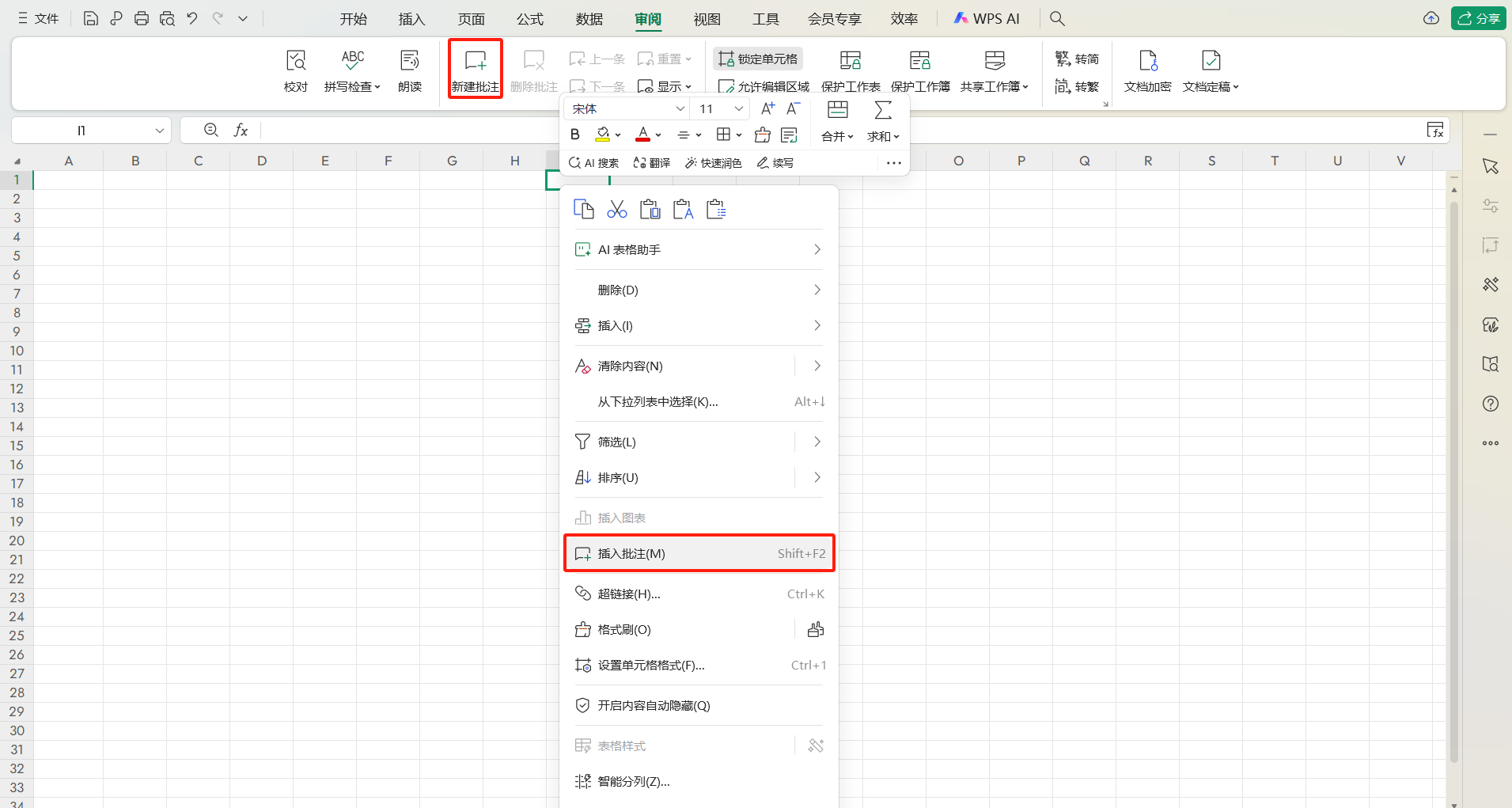
1.右键菜单插入:选中目标单元格,右键点击后选择“插入批注”,直接生成批注框。
2.快捷键直达:按下“Shift+F2”组合键,一秒调出批注编辑框,适合高频使用者。
3.菜单栏操作:在顶部菜单栏点击“审阅”,选择“新建批注”即可。
二、批注插入图片
插入批注后,就可以开始美化了,具体步骤如下:
- 进入编辑模式:选中带批注的单元格,右键选择“编辑批注”,或在“审阅”菜单中点击“编辑批注”,让批注框处于可编辑状态。
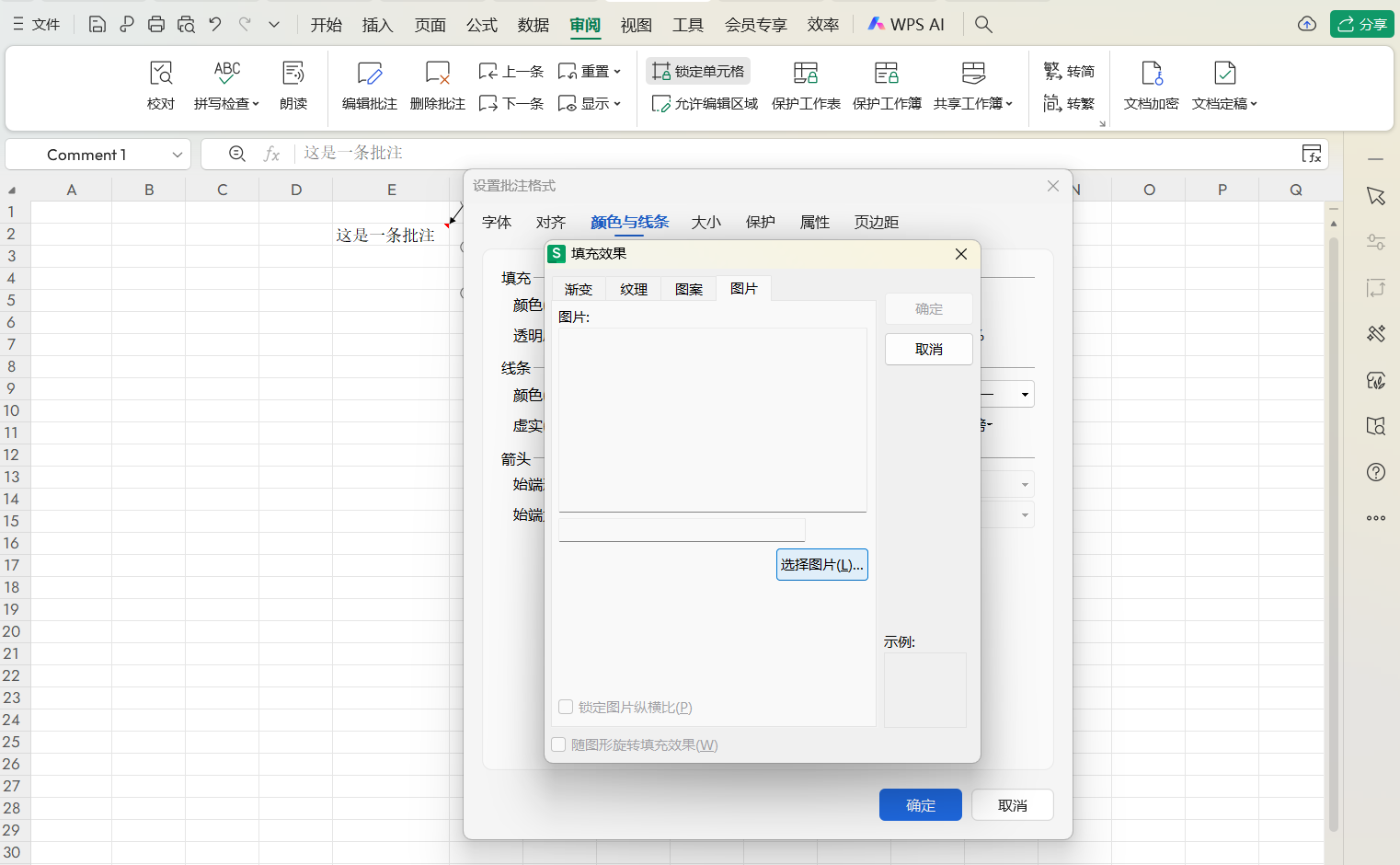
- 打开格式设置:将鼠标移到批注框的边框上(一定要放在框框边缘上后右键,否则弹出的设置框无“颜色与线条”),右键选择“设置批注格式”,弹出格式设置窗口。
- 插入并确认图片:在设置窗口中点击“颜色与线条”,在“颜色”下拉菜单里选择“填充效果”,接着切换到“图片”选项,点击“选择图片”,从电脑中选中心仪的图片后点击“确定”,最后再次点击设置窗口的“确定”,图片就成功成为批注的背景了。
结语
经过简单几步,原本单调的批注就变成了带有图片的个性标注,不仅让表格更生动,还能通过图片快速传递信息。下次使用Excel时,不妨试试这个小技巧,让批注也能成为表格中的“颜值担当”。

