

在Excel中处理数据时,我们常常需要用到打√的方框来标记完成状态、选择结果或确认信息。无论是制作待办清单、统计表格还是核对数据,一个清晰的打√方框都能让内容更直观易懂。如果你也在为如何快速制作打√方框而烦恼,不想每次都依赖网上搜索形状再插入,那么接下来的方法一定会帮到你。一、核心方法:用字母+字体实现打钩方框这种方法无需插入形状,只需通过输入特定字母并设置字体,就能快速生成打钩方框,具体步骤
在Excel中处理数据时,我们常常需要用到打√的方框来标记完成状态、选择结果或确认信息。无论是制作待办清单、统计表格还是核对数据,一个清晰的打√方框都能让内容更直观易懂。如果你也在为如何快速制作打√方框而烦恼,不想每次都依赖网上搜索形状再插入,那么接下来的方法一定会帮到你。
一、核心方法:用字母+字体实现打钩方框
这种方法无需插入形状,只需通过输入特定字母并设置字体,就能快速生成打钩方框,具体步骤如下:
1.输入指定字母:在Excel单元格中输入大写字母“R”。此时单元格中显示的就是普通的字母“R”,看起来与打钩方框毫无关联。
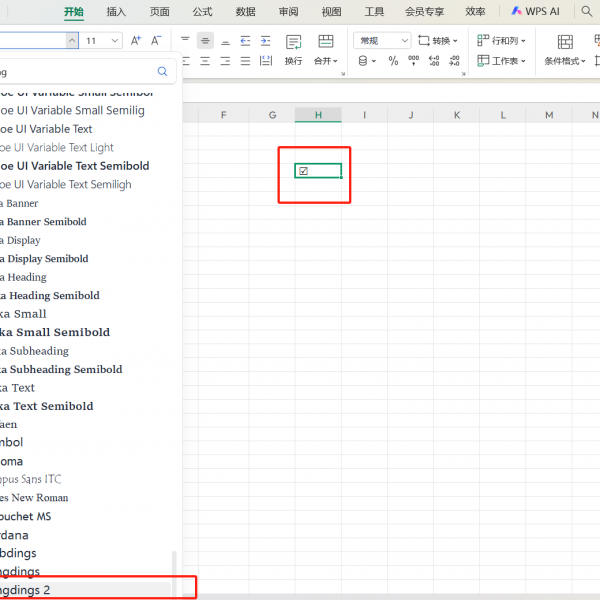
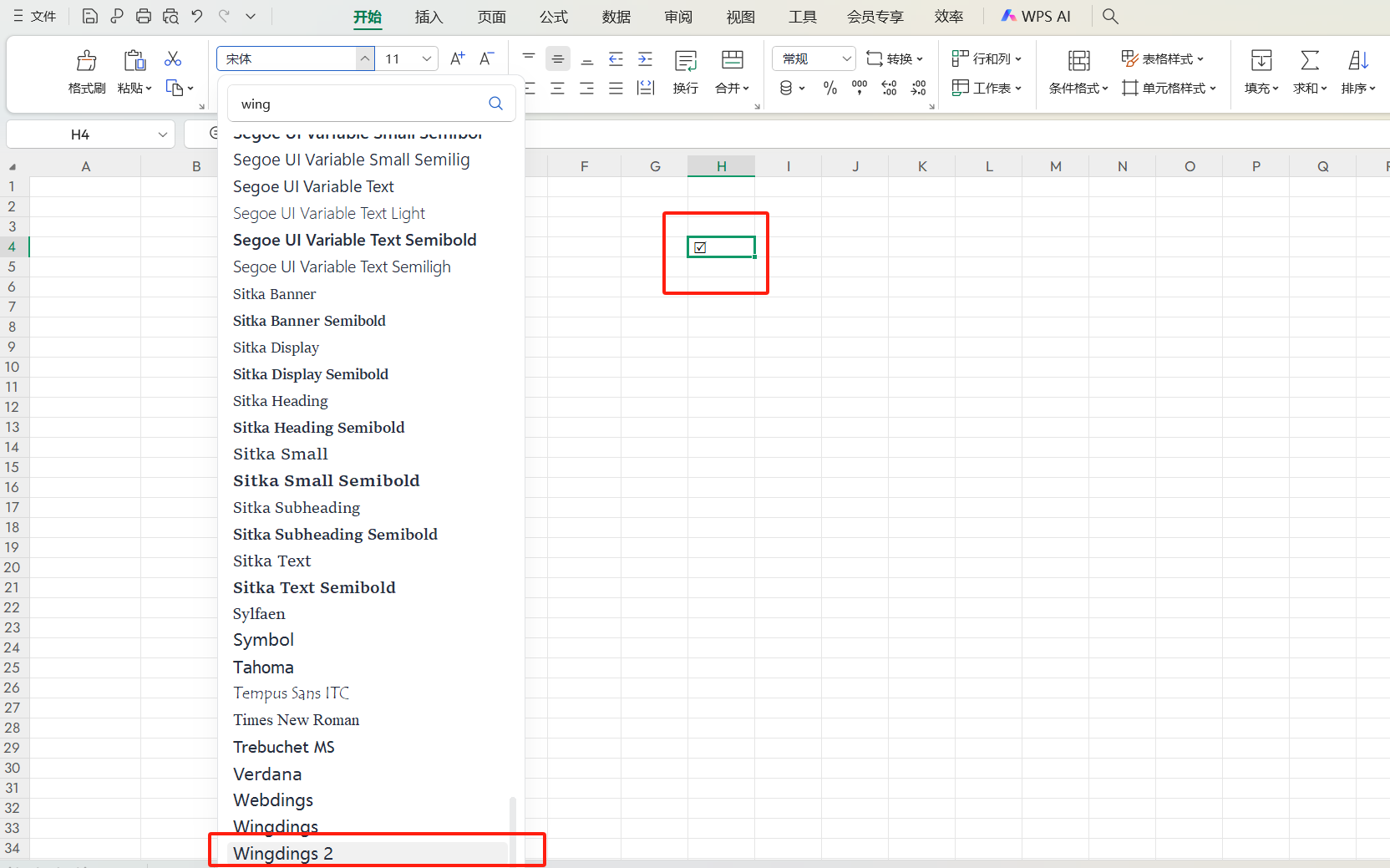
2.设置对应字体:选中输入的“R”,将字体设置为“Wingdings2”。完成这一步后,原本的字母“R”会瞬间变成一个带打√的方框,效果简洁又标准。
二、方法优势解析
1.操作高效:整个过程只需输入一个字母和修改一次字体,几秒钟就能完成,远快于插入形状的繁琐步骤。
2.方便修改:如果需要取消打√,只需将字母“R”改为其他对应字母(如“P”在Wingdings2字体下是空心方框),无需删除形状重新插入。
3.兼容性强:无论使用哪个版本的Excel,“Wingdings2”字体都是自带的,无需额外安装,确保在不同设备上都能正常显示。
结语
掌握了这个小技巧,以后在Excel中制作打钩方框再也不用四处搜索形状了。只需记住“输入大写R,设置Wingdings2字体”这两个步骤,就能轻松搞定,让你的表格制作更高效、更专业。不妨现在就打开Excel试试,感受一下这个方法的便捷之处吧。

