

在制作各类报表或登记表时,我们常常会在表头中碰到类似“姓名/班级”、“日期/项目”这样的分类信息。如果能在一个单元格中插入斜线并分开显示内容,既能节省空间,也能增强表格的条理性与视觉美感。那么,在 Excel 中该如何实现呢?本篇 Excel教程 将为你详细解析这个实用功能的操作方法。一、插入斜线的操作步骤1、选择目标单元格首先,打开你的 Excel 文件,点击你需要插入斜线的单元格,比如 A1。
在制作各类报表或登记表时,我们常常会在表头中碰到类似“姓名/班级”、“日期/项目”这样的分类信息。如果能在一个单元格中插入斜线并分开显示内容,既能节省空间,也能增强表格的条理性与视觉美感。那么,在 Excel 中该如何实现呢?本篇 Excel教程 将为你详细解析这个实用功能的操作方法。
一、插入斜线的操作步骤
1、选择目标单元格
首先,打开你的 Excel 文件,点击你需要插入斜线的单元格,比如 A1。
2、打开单元格格式设置
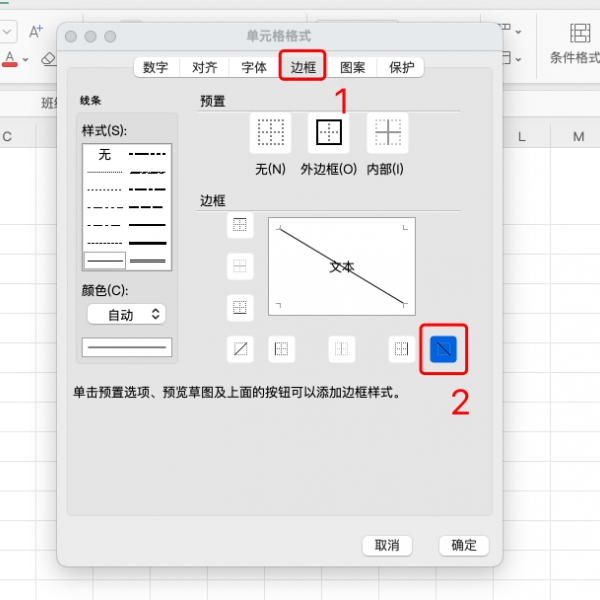
右键点击所选单元格,选择“设置单元格格式”,或使用快捷键 Ctrl + 1 快速打开设置窗口。
3、添加斜线样式
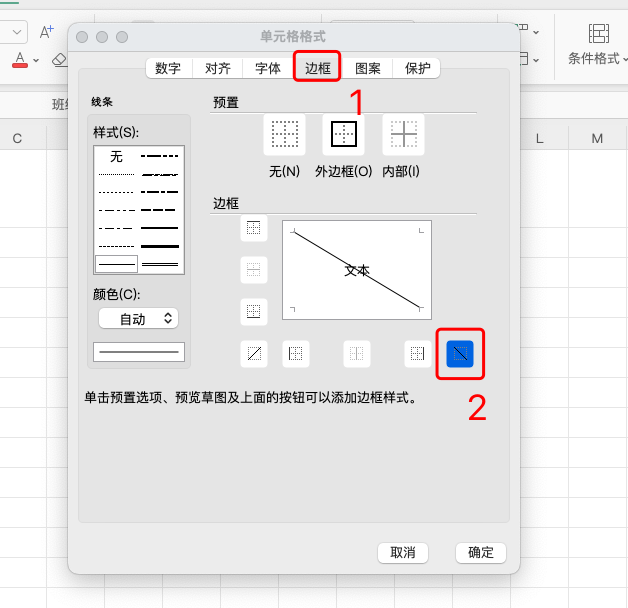
在弹出的对话框中,切换到“边框”标签页。点击左上至右下的斜线图标,然后点击“确定”,此时单元格中就会出现一条斜线。
二、如何实现文字上下显示?
Excel 本身并不具备将文字自动分布在斜线两侧的功能,但我们可以通过字符间距和排版手动模拟。
-
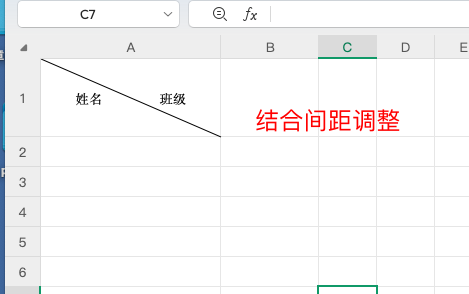
输入技巧:在该单元格中输入如“姓名 班级”这样的内容,使用空格拉开两个字段的位置。
-
调整布局:可适当调整行高和列宽,结合“左对齐”、“右对齐”、“上下居中”等对齐方式,让两个文字分别位于斜线两侧。
-
视觉优化:搭配字体大小、加粗或颜色设置,可以进一步提升表头的清晰度与美观度。
三、实用建议
如果需要更加精确控制内容对齐(比如添加多个类别),建议将该表头设计拆分为两个或多个单元格,并通过合并、边框和对齐方式模拟复杂布局。这是进阶用户常用的方法。
总结
虽然 Excel 没有内置“斜线分栏”功能,但通过设置边框与文字排版,我们依然可以灵活实现该效果。掌握这些技巧,不仅让表格更具条理,还能在日常办公中大大提升你的专业表现。

