

无论是Excel还是WPS表格,在日常使用中,单元格格式的设置是优化数据可读性的关键环节。掌握单元格格式的设置技巧,不仅能使数据呈现更加清晰直观,还能显著提升表格在日常办公、数据汇报等场景中的专业性与实用性,实现颜值与功能的双重提升。一、数字格式:让数据表达更精准选中目标单元格或区域,按【Ctrl+1】调出“单元格格式”窗口,在“数字”选项卡中可按需选择格式:常规:默认无特殊处理,适合基础文
无论是Excel还是WPS表格,在日常使用中,单元格格式的设置是优化数据可读性的关键环节。掌握单元格格式的设置技巧,不仅能使数据呈现更加清晰直观,还能显著提升表格在日常办公、数据汇报等场景中的专业性与实用性,实现颜值与功能的双重提升。
一、数字格式:让数据表达更精准
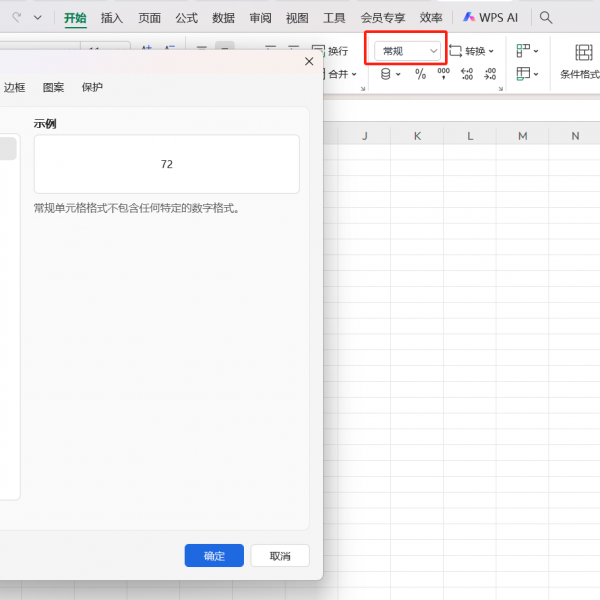
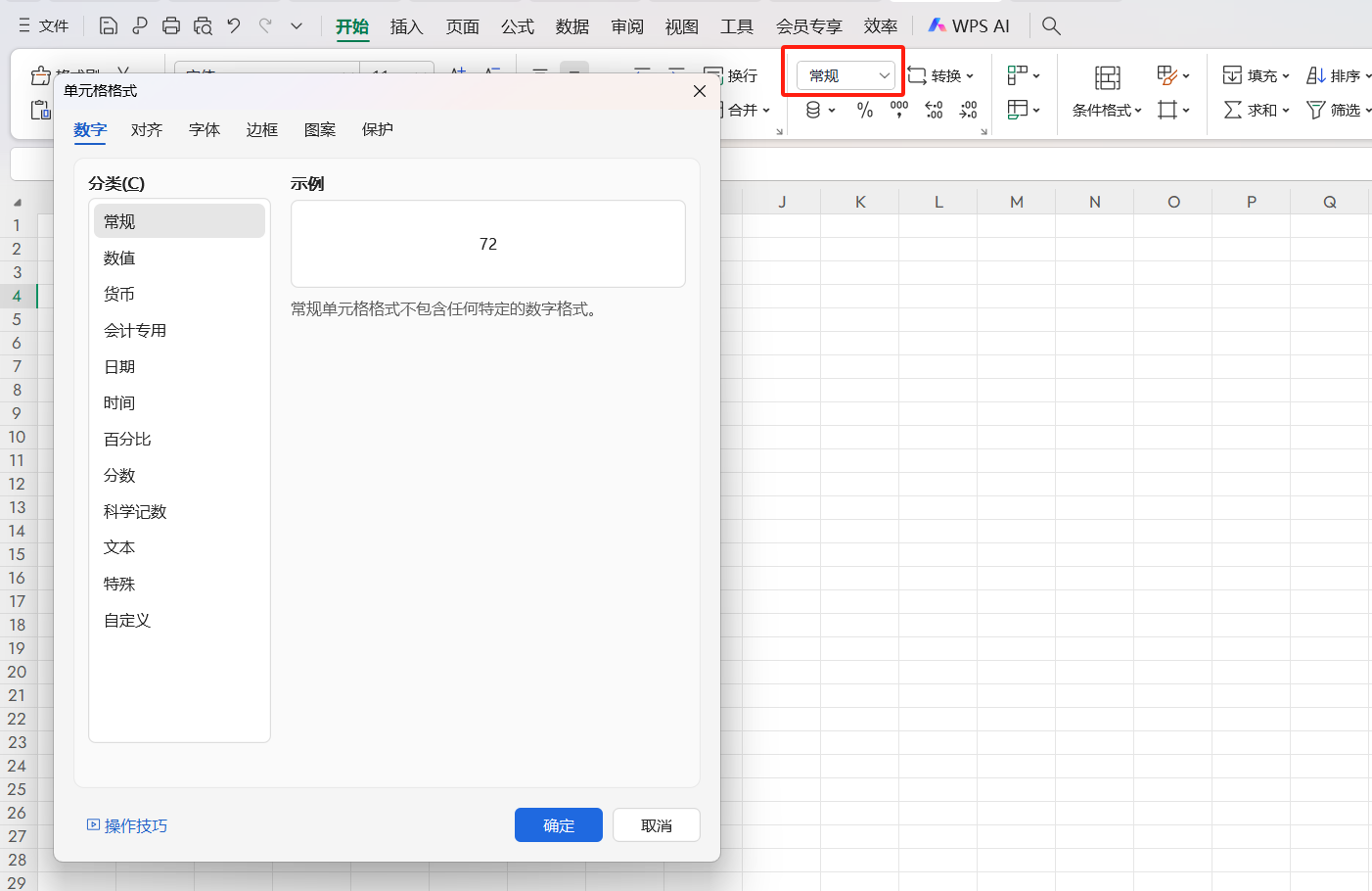
选中目标单元格或区域,按【Ctrl+1】调出“单元格格式”窗口,在“数字”选项卡中可按需选择格式:
- 常规:默认无特殊处理,适合基础文本;
- 数值:可设置小数位数和千位分隔符,如将1000显示为1,000.00;
- 货币/会计专用:自动添加货币符号,适合财务数据;
- 日期/时间:支持多种显示格式,如2024-06-05或6/5/2024;
- 百分比:快速将0.5转换为50%;
- 文本:强制存储长数字(如身份证号),避免显示异常;
- 自定义:通过格式代码实现特殊需求,如隐藏零值或添加正负符号。
二、对齐方式:让表格排版更整齐
在“对齐”选项卡中,可调整数据的排列方式:
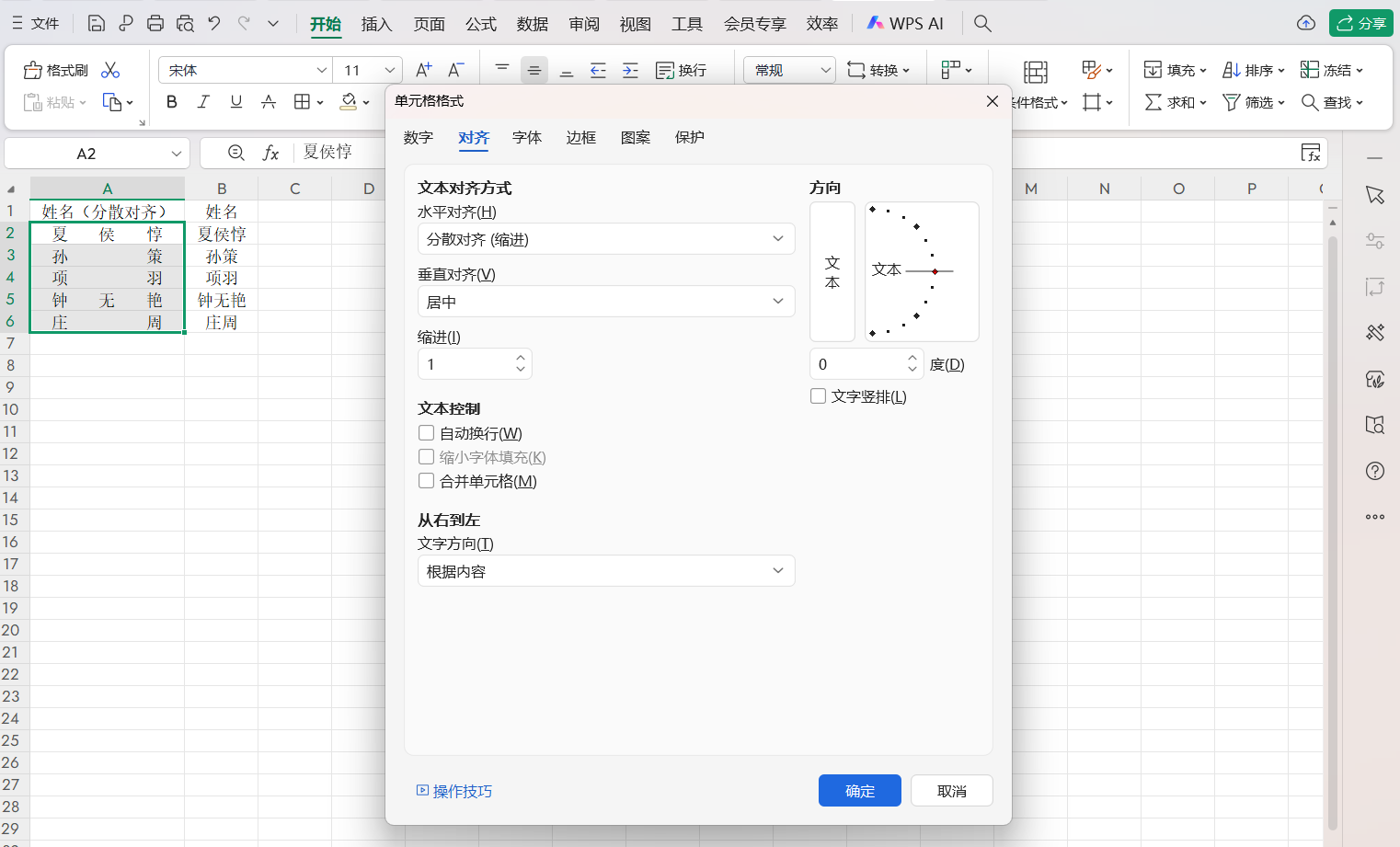
- 水平对齐:根据内容选择左对齐、居中或右对齐(标题建议居中,数字建议右对齐);
- 垂直对齐:解决多行文本显示问题,推荐选择居中;
- 自动换行:避免长文本被截断,让内容完整展示;
- 分散对齐:通过缩进值(如1字符)让文字左右均匀分布,常用于姓名等文本排版。
三、单元格格式美化与保护
- 字体:在“字体”选项卡中调整字号、颜色和样式,标题建议加粗突出;
- 边框:为单元格添加内外框线,让表格结构更清晰;
- 图案:通过填充颜色区分数据区域,增强视觉层次;
- 保护:可锁定特定单元格,防止重要数据被误修改。
合理运用单元格格式设置,能让复杂数据变得井然有序。从数字显示到排版美化,每一步调整都能为表格加分。掌握这些技巧,无论是制作报表还是整理数据,都能事半功倍,让你的表格既专业又美观。

