


在处理 Excel 表格时,很多小伙伴都会遇到一个看似简单但又必不可少的需求——给数据添加序号。别看是小细节,操作不熟练的话既浪费时间又容易出错。今天这篇 excel教程,就来系统讲讲如何在不同场景下高效生成序号,让你的表格更规范更智能。1. 最常见的自动填充序号最简单的方法,就是先输入“1”和“2”,然后选中这两个单元格。接着把鼠标移到右下角的小方块,双击或下拉,就能瞬间生成连续的序号。这种方式
在处理 Excel 表格时,很多小伙伴都会遇到一个看似简单但又必不可少的需求——给数据添加序号。别看是小细节,操作不熟练的话既浪费时间又容易出错。今天这篇 excel教程,就来系统讲讲如何在不同场景下高效生成序号,让你的表格更规范更智能。
1. 最常见的自动填充序号
最简单的方法,就是先输入“1”和“2”,然后选中这两个单元格。接着把鼠标移到右下角的小方块,双击或下拉,就能瞬间生成连续的序号。这种方式最适合行数不多的表格。
2. 一键生成大范围序号
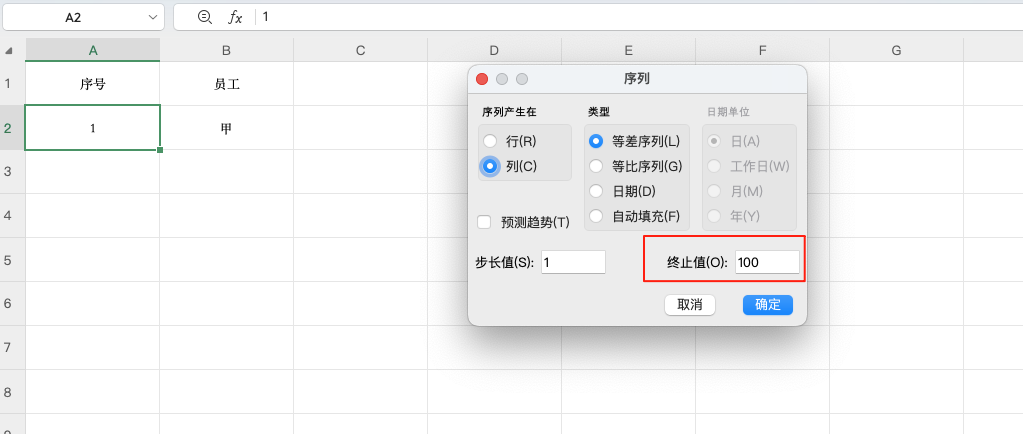
如果你需要生成从 1 到 1000 的序号,靠手动下拉显然太麻烦。更高效的做法是:
-
输入起始值“1”;
-
在工具栏找到“填充” → “序列”;
-
设置为“列”,在“终止值”中输入 100;
这样 Excel 就会自动帮你填充完整的序号,轻松搞定大数据范围。
3. 美观的固定位数序号
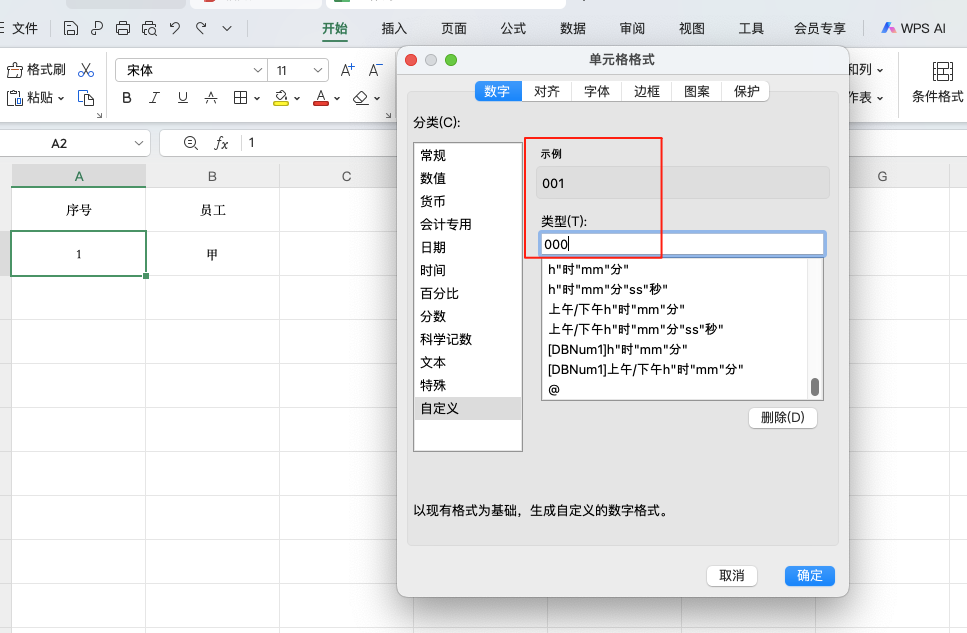
在一些报表中,我们可能需要序号统一为三位数,例如 001、002、003。操作也很简单:
-
先生成普通的序号;
-
按 Ctrl+1(Mac 用户是 Command+1)打开“单元格格式”;
-
在“自定义”中输入
000;
这样所有序号都会自动补齐位数,看起来更加规范。
4. 用公式生成“智能序号”
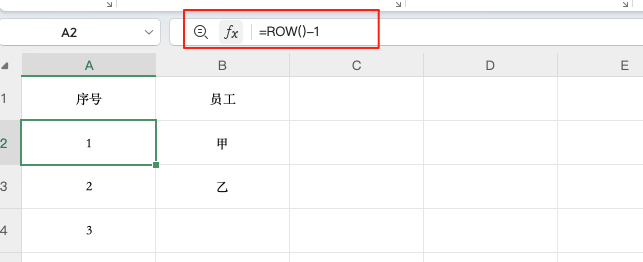
如果你经常会删除或移动列,普通的序号可能会乱掉。这时就可以用公式来固定序号:
=ROW()-1
公式会自动返回当前行号减去 1 的结果,保证无论怎么调整,序号都能保持连续。
总结
通过本篇 excel教程,你学会了四种生成序号的方法:快捷填充、序列扩展、格式补齐和公式自动化。不同场景下灵活选择,就能让你的表格既高效又专业。学会这些技巧,下次再遇到“加序号”的需求,你就能秒出结果,轻松搞定!

