
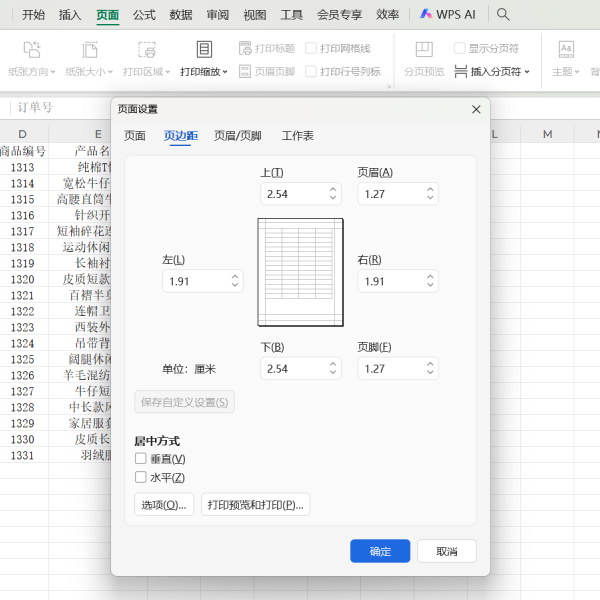

在日常办公中,表格打印是常有的事,但有时会遇到各种小麻烦。比如表格打印时多出一列,导致第二页只有孤零零的一列数据;又或者表格打印时多出一行,不仅浪费纸张,看起来也十分不美观。其实,这些WPS表格打印的问题,只要掌握正确的方法就能轻松解决。
一、调整页边距,扩大打印范围
这是一种比较直接的手动方法。
1.打开WPS表格后,点击工具栏中的【页面】,找到【页边距】选项。在这里,你可以选择系统提供的窄边页边距,也可以执行【自定义页边距】命令,调出【页面设置】对话框进行详细设置。
2.在设置页边距时,有几个数值需要注意。上边距要大于页眉的高度,下边距要大于页脚的高度。否则设置了页眉页脚的表格,打印时数据就很容易和页眉页脚重叠,影响打印效果。
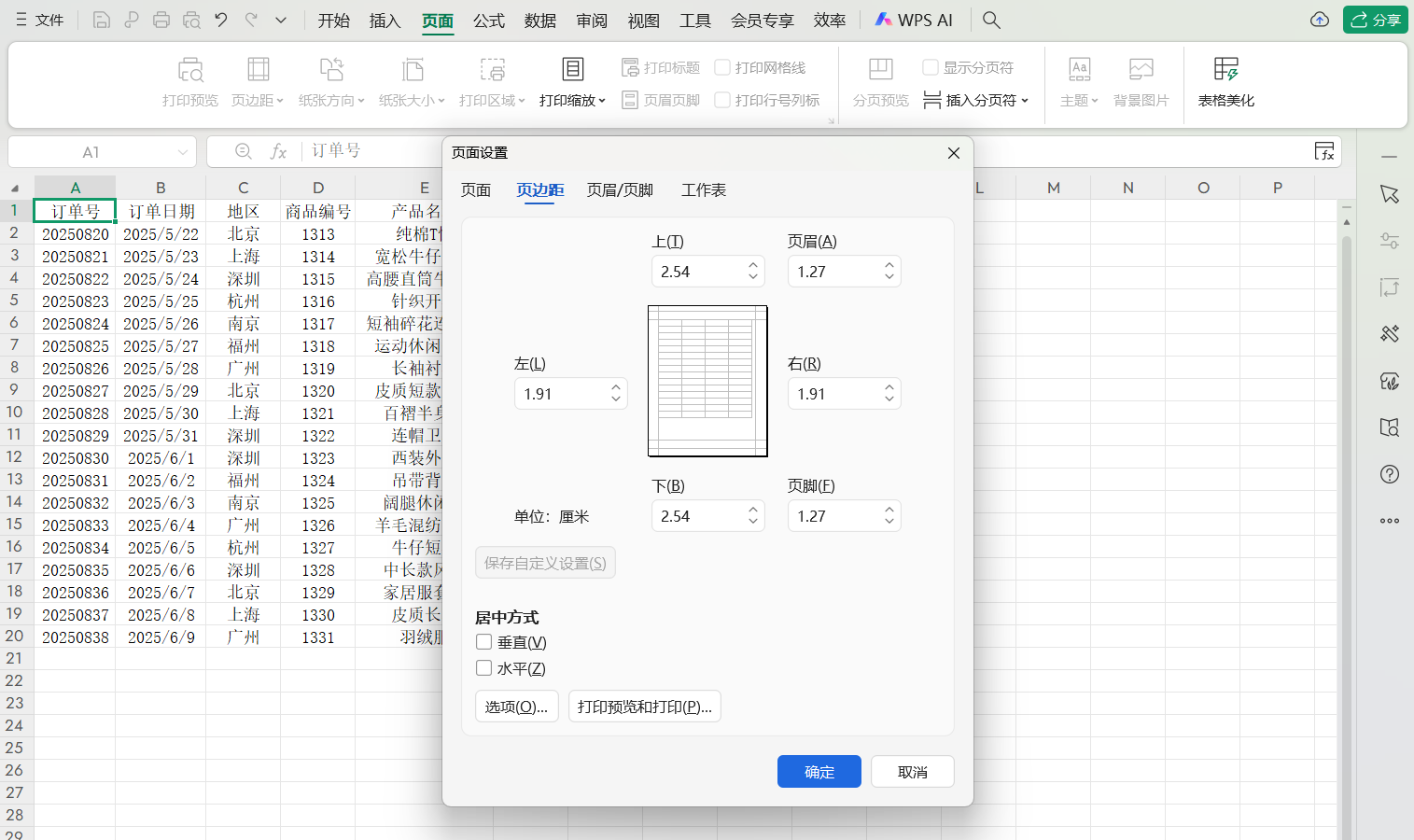
不过,这种方法通过调整页边距来扩大纸张的打印范围,能力是有限的。而且如果边距设置得太窄,在打印装订时,表格边缘的内容容易被遮挡。
二、缩放打印,灵活调整内容大小
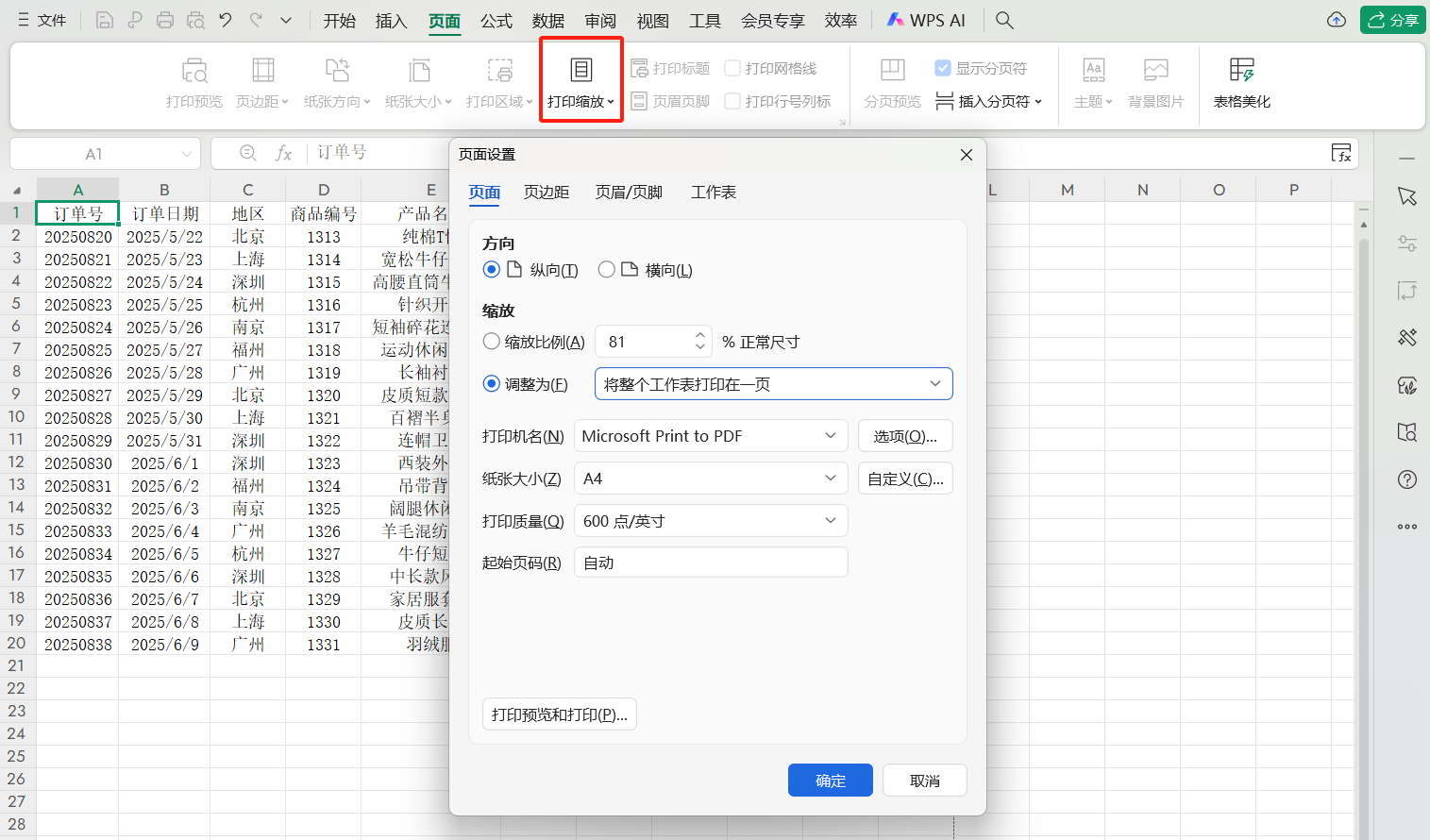
缩放打印的好处是不需要改变报表和边距的大小,而是通过在打印时缩小或放大内容来适配纸张。操作方法也不复杂,在工具栏的【页面】中,选择分页预览视图,然后点击【调整为合适大小】。
这里有两类选择可供操作。
- 一类是精准索引,你可以直接从行列方向指定最终报表的打印页数,例如宽度设为1,表示所有列缩放到1页;高度设为2,表示所有行缩放到2页。
- 另一类是模糊缩印,默认情况下是不缩放的,缩放比例为100%,你可以手动调整这个缩放比例,来决定最终的缩印效果。
之所以说这是半自动的方法,是因为缩放值不太容易掌握,往往需要多次尝试才能得到理想的效果。如果你觉得当前界面操作不便,还可以单击【调整为合适大小】的扩展箭头,在弹出的【页面-缩放】对话框中进行设置。
比如在表格打印多出一列的示例中,只需将宽度设置为“1页”,Excel就会自动对报表进行缩放,直到所有列都能放在一页上。
三、居中打印,优化少量数据打印效果
除了数据太多需要缩小打印的情况,有时还会遇到数据太少的情况,表格内容只占了页面左上角的一小部分,看起来很不美观。这时,除了增大缩放比例,更推荐使用居中打印的方法。
同样是在【页面设置】的【页边距】对话框中,WPS提供了水平和垂直两种居中打印方式。一般建议在纵向打印时选择水平居中,横向打印时选择垂直居中,这样能让少量数据在页面上呈现得更整齐、美观。
结语
掌握了这些方法,面对WPS表格打印时出现的各种问题,就能从容应对了。合理运用调整页边距、缩放打印和居中打印等技巧,不仅能避免纸张浪费,还能让表格打印效果更符合预期,提升办公效率。

