

在Excel数据处理中,计数函数被广泛应用于各类统计场景。无论是统计销售报表中的有效数据条目,还是核算库存清单里的空白单元格数量,都需要用到计数函数。手动计数不仅效率低下,还容易导致数据错误。而Excel内置的计数函数,就能轻松解决这类问题,通过简单的公式输入,瞬间完成复杂统计,让数据统计事半功倍,大幅提升工作效率。一、COUNT函数:数字专属计数器功能:专门统计参数列表中包含数字的单元格数量,文
在Excel数据处理中,计数函数被广泛应用于各类统计场景。无论是统计销售报表中的有效数据条目,还是核算库存清单里的空白单元格数量,都需要用到计数函数。手动计数不仅效率低下,还容易导致数据错误。而Excel内置的计数函数,就能轻松解决这类问题,通过简单的公式输入,瞬间完成复杂统计,让数据统计事半功倍,大幅提升工作效率。
一、COUNT函数:数字专属计数器
- 功能:专门统计参数列表中包含数字的单元格数量,文本、空格等非数字内容会被忽略。
- 语法:=COUNT(值1,值2,…),其中“值”可以是具体单元格或单元格区域。
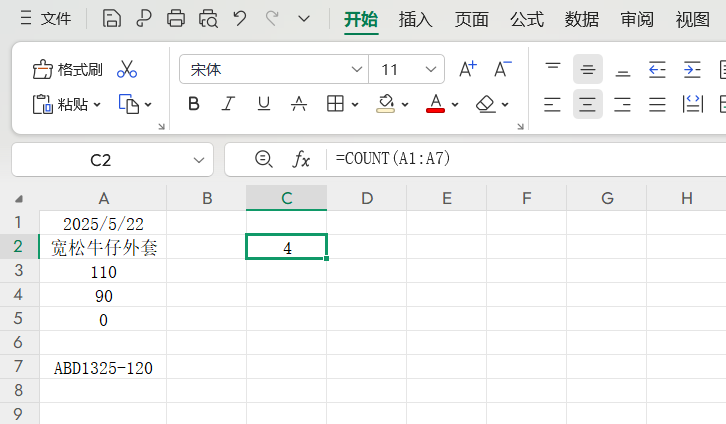
- 实例:若要统计A1到A7区域内数字的个数,只需在目标单元格输入公式“=COUNT(A1:A7)”,按下回车,结果会自动显示。比如该区域内有4个单元格含数字,公式就会返回4。
二、COUNTBLANK函数:空白单元格追踪器
- 功能:精准计算指定单元格区域中空白单元格的数量,能快速掌握数据空缺情况。
- 语法:=COUNTBLANK(数据区域),参数为需要统计的单元格范围。
- 实例:统计A1到A7区域的空白单元格时,输入公式“=COUNTBLANK(A1:A7)”并回车即可。假设该区域有2个空白单元格,公式会直接返回2。
三、COUNTA函数:非空内容统计器
- 功能:统计指定范围内所有非空单元格的数量,无论是数字、文本还是逻辑值,只要单元格不为空就会被计入。
- 语法:=COUNTA(值1,值2,…),参数可以是多个单元格或单元格区域。
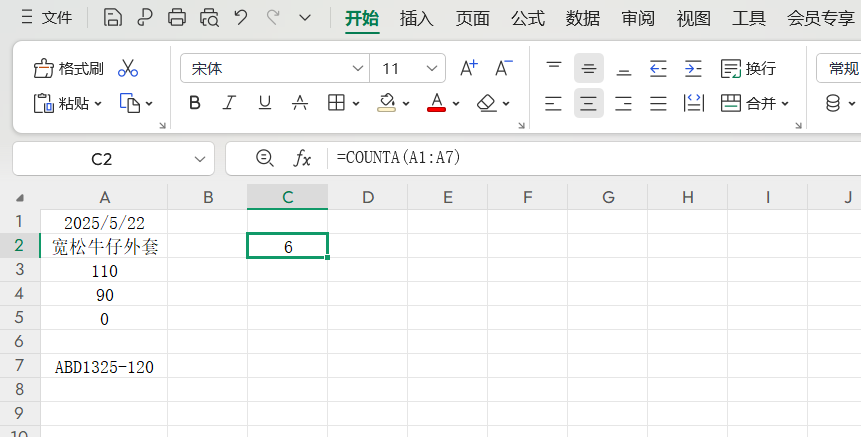
- 实例:要知道A1到A7区域内非空单元格的数量,输入公式“=COUNTA(A1:A7)”,回车后便会得到结果。若该区域有6个非空单元格,公式就返回6。
四、进阶用法:不重复数据计数
1.单列数据去重计数
当需要统计单列数据中不重复的内容数量时,可结合UNIQUE函数。比如对A2到A8的“销售人员”去重后统计实际人数,公式为“=COUNTA(UNIQUE(A2:A8))”。UNIQUE函数先去除重复姓名,COUNTA函数再统计去重后的非空单元格数量,得到实际人数。
2.多行列数据去重计数
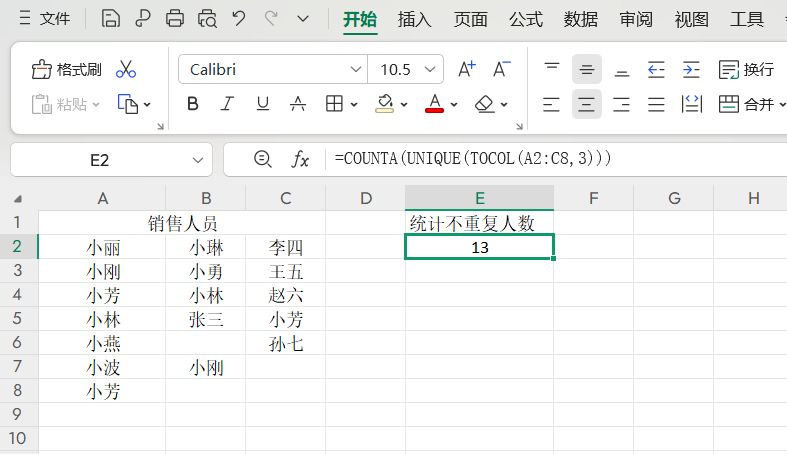
处理多行多列的“销售人员”名单时,需先将数据转换为单列。公式
“=COUNTA(UNIQUE(TOCOL(A2:C8,3)))”可解决此问题。TOCOL函数将A2到C8的多行多列数据转为单列,参数3表示忽略空格和错误值;UNIQUE函数去重后,由COUNTA函数统计非空数量,得出正确结果。
掌握COUNT、COUNTBLANK、COUNTA函数的基础用法和进阶技巧,能极大提升Excel数据统计效率。无论是简单的数字计数、空白单元格查找,还是复杂的不重复数据统计,这三个函数都能应对自如,是办公族必备的实用工具。

