

堆积柱状图在数据展示中应用广泛,常用来呈现多类别数据的构成与总和,比如各部门月度支出明细、不同产品季度销量占比等场景。而对柱状图进行美化也有着重要作用,不仅能让图表视觉效果更清爽,避免数据杂乱导致的阅读困难,还能突出核心对比信息,像将季度利润叠加后与年度计划对比时,美化后的柱状图能让差异更直观,帮助观者快速抓取关键数据,提升信息传递效率。一、利润对比新需求在分析本年各季度利润情况与年度利润计划时,
堆积柱状图在数据展示中应用广泛,常用来呈现多类别数据的构成与总和,比如各部门月度支出明细、不同产品季度销量占比等场景。而对柱状图进行美化也有着重要作用,不仅能让图表视觉效果更清爽,避免数据杂乱导致的阅读困难,还能突出核心对比信息,像将季度利润叠加后与年度计划对比时,美化后的柱状图能让差异更直观,帮助观者快速抓取关键数据,提升信息传递效率。
一、利润对比新需求
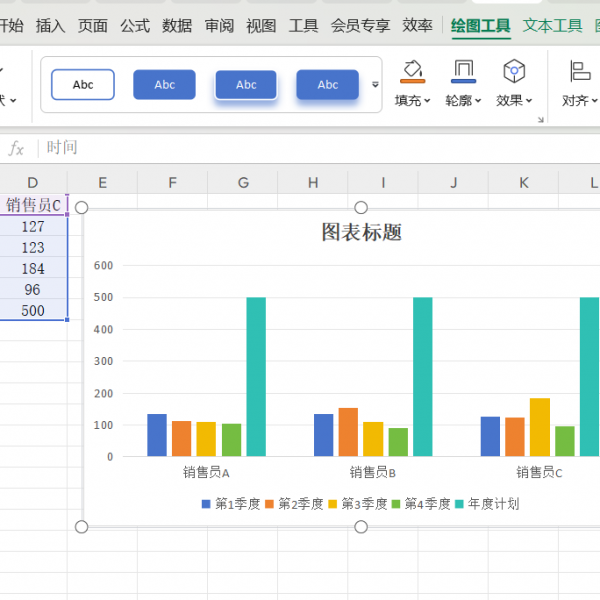
在分析本年各季度利润情况与年度利润计划时,常规将三个季度数据与年度计划并排的柱状图,对比价值较低。而把三个季度数据叠加后与年度计划对比的柱状图,可提升数据呈现效果,精准分析利润达成情况。
二、四步美化堆积柱状图
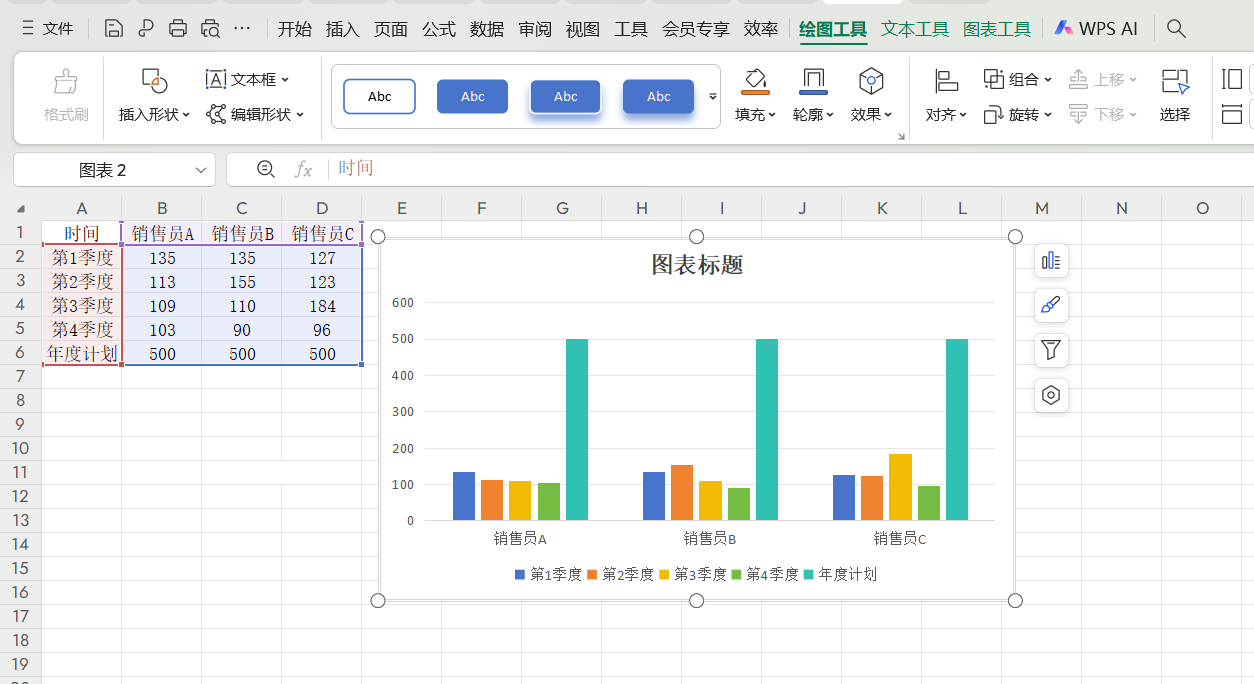
1.调整数据源表:在每个产品数据中间插入2列,将年度计划数值向右移动一个单元格,为后续图表制作奠定基础。
2.插入堆积柱形图:选中修改后的完整表格,在菜单栏选择插入堆积柱形图,初步生成图表框架。
3.优化图表格式:选中柱形图中的“年度计划”系列,右键点击“设置数据系列格式”,拖动滑动条将分类间距设置为0,让图表更规整。
4.完善X轴信息:选取X轴,在右键菜单点击“选择数据”,接着点击“编辑”按钮,选取标题行,把X轴上的数字替换为季度名称,最后添加数据标志,图表即制作完成。
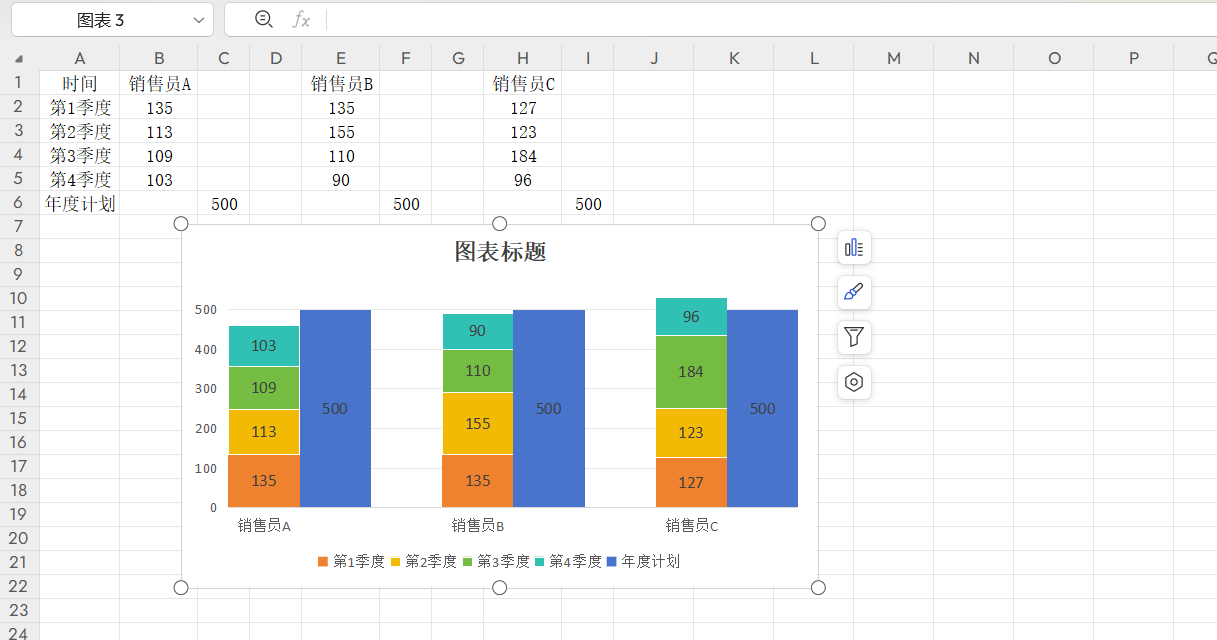
通过以上步骤美化的堆积柱状图,能清晰展现各季度利润叠加值与年度计划的对比关系,帮助使用者更高效地分析利润完成进度,为后续决策提供有力的数据支撑。

