

在数据处理的世界里,批量填充是提升效率的关键,而今天要分享的Ctrl+回车快捷键,正是批量填充领域的“隐藏高手”。无论是处理空白单元格、填充不连续公式,还是计算合并单元格、批量查询数据,它都能轻松胜任,让批量填充变得简单高效。
一、批量填充统一内容
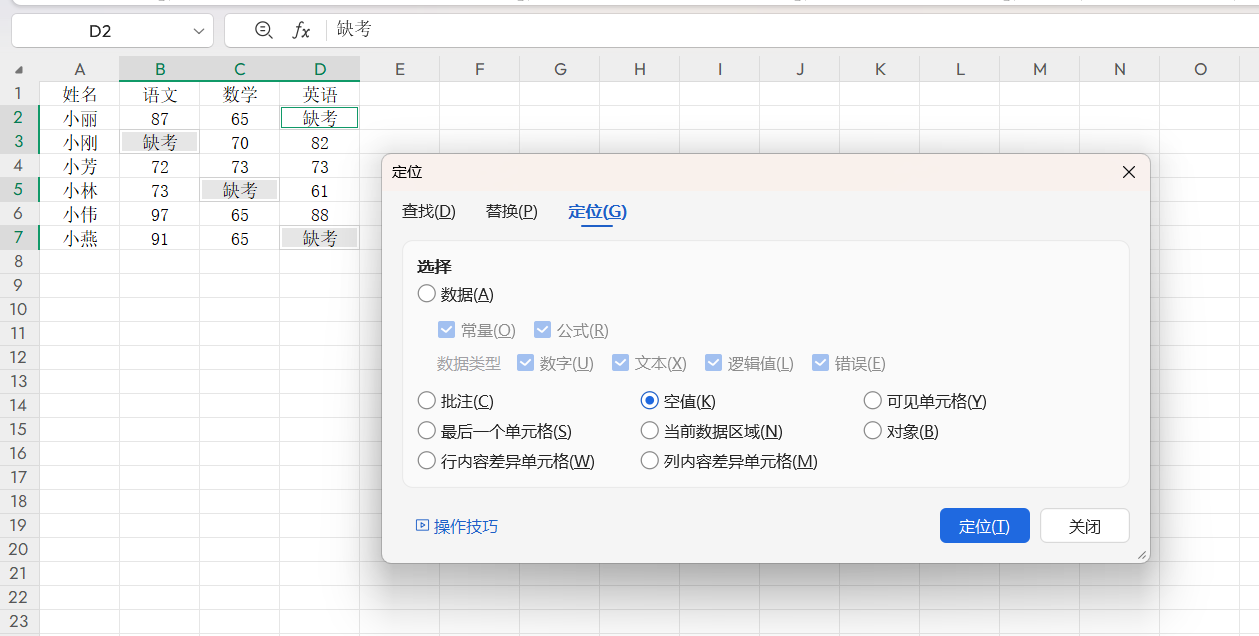
当需要给一片空白单元格填充相同内容(如“缺考”)时,Ctrl+回车能瞬间完成。操作步骤如下:首先选中需要填充的整个数据区域,按下F5调出定位窗口,点击【定位条件】后选择【空值】,确定后所有空白单元格会被选中;接着直接输入“缺考”,最后按下【Ctrl+回车】,所有空白单元格就会自动填充“缺考”,省去逐个输入的麻烦。
二、快速填充不连续公式
在处理不连续的单元格区域,且需要填充相同公式时,Ctrl+回车同样适用。操作与批量填充统一内容类似:先通过定位功能选中所有需要填充公式的空白单元格,输入公式(如=XLOOKUP(A4,$D$2:$D$5,$E$2:$E$5)),按下【Ctrl+回车】,公式就会批量填充到选中的不连续单元格中,无需逐个粘贴。
三、轻松计算合并单元格
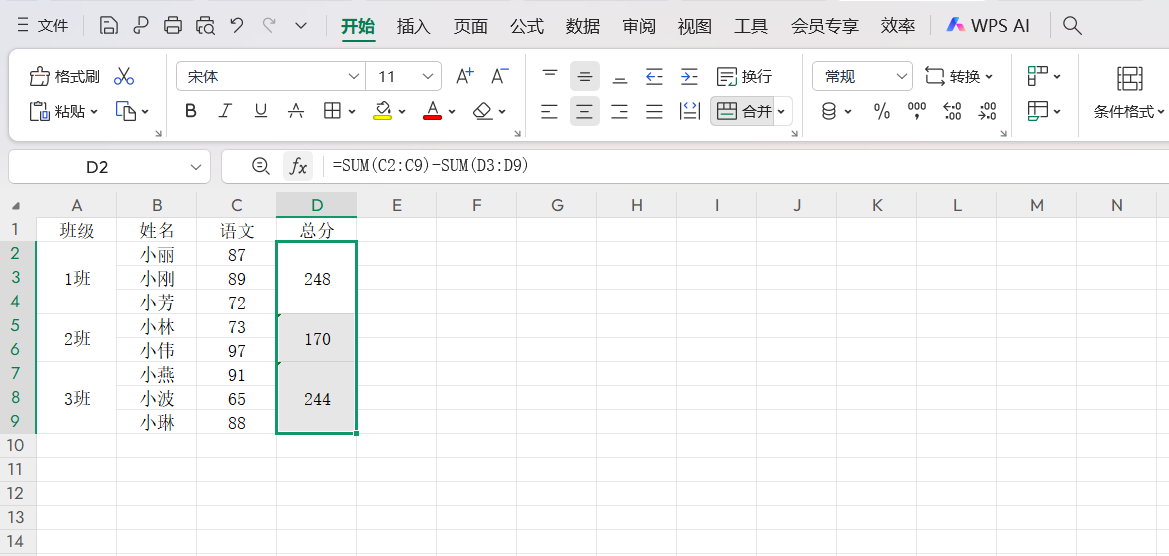
计算合并单元格的数据时,传统方法容易出错,而借助Ctrl+回车能高效解决。以公式=SUM(C2:C9)-SUM(D3:D9)为例,首先选中需要显示计算结果的合并单元格区域,输入该公式(注意数字求和区域需比公式所在区域多一个单元格,如C2:C9比D3:D9多一个单元格),按下【Ctrl+回车】,所有合并单元格的结果就会自动计算完成。
四、实现数据批量查询
当需要根据条件批量查询数据时,结合VLOOKUP和MATCH函数,再配合Ctrl+回车,能快速搞定。比如使用公式=VLOOKUP($D$13,$A$2:$L$10,MATCH(C14,$A$1:$L$1,0),FALSE),先通过定位选中空白的查询结果单元格,输入公式后按下【Ctrl+回车】,就能批量得出查询结果,大幅提升数据查询效率。
结语
Ctrl+回车的核心作用就是批量填充公式或内容,尤其在面对不连续区域或复杂数据处理场景时,它能节省大量时间。掌握这一快捷键的四种用法,能让你的数据处理效率翻倍,赶紧动手试试,感受它的强大吧!

