

在数据可视化的世界里,圆环图以其简洁直观的形态备受青睐,而动态变色的圆环图更是能让数据呈现瞬间焕发光彩,轻松吸引同事的目光。下面就为大家详细介绍如何在Excel中制作这一实用又炫酷的动态变色圆环图。一、准备辅助数据制作动态变色圆环图的核心在于设置合适的辅助数据。原始数据仅为一个完成百分比,我们需要通过4个辅助列来实现动态变色效果,可根据不同区间设置对应颜色:绿色(>90%):输入公式“=IF
在数据可视化的世界里,圆环图以其简洁直观的形态备受青睐,而动态变色的圆环图更是能让数据呈现瞬间焕发光彩,轻松吸引同事的目光。下面就为大家详细介绍如何在Excel中制作这一实用又炫酷的动态变色圆环图。
一、准备辅助数据
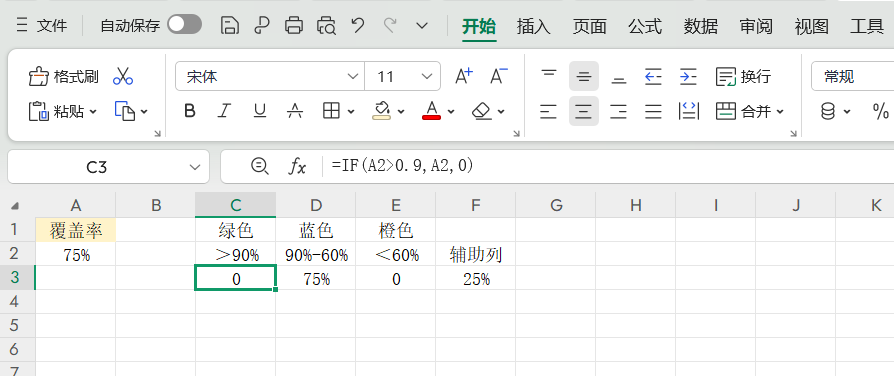
制作动态变色圆环图的核心在于设置合适的辅助数据。原始数据仅为一个完成百分比,我们需要通过4个辅助列来实现动态变色效果,可根据不同区间设置对应颜色:
- 绿色(>90%):输入公式“=IF(A2>0.9,A2,0)”,当完成率超过90%时,该列会显示相应数值,否则为0。
- 蓝色(90%-60%):公式为“=IF((A2<=0.9)*(A2>=0.6),A2,0)”,用于呈现完成率在60%到90%之间的数值。
- 橙色(<60%):公式“=IF(A2<0.6,A2,0)”,对应完成率低于60%的情况。
- 辅助列:输入“=1-A2”,用于显示未完成的部分,使圆环图形态完整。
二、构建动态圆环
1.首先选中包括4个辅助列在内的数据,点击菜单栏中的“插入”,在图表区的饼图选项中找到“圆环图”并点击创建。
2.创建完成后,需要根据实际完成率手动设置颜色:当A1单元格中的百分比为90%时,将对应部分设为绿色;若为75%,则设为蓝色;低于60%时设为橙色。同时,将辅助列对应的部分设置为灰色,最后删除图例和标题,只保留圆环主体。
三、添加数据标签
1.选中图表后,点击“插入”并找到“文本框”,创建一个文本框。
2.选中该文本框,在编辑栏中输入“=”,然后点击实际的“覆盖率”单元格,即可让文本框显示完成率数值。
3.将文本框调整到合适位置并设置字号,再复制一份完成率数字作为标题,使图表信息更完整。
以下视频是动态演示效果:
结语
通过以上步骤,一个能跟随完成率动态变色的圆环图就制作完成了。它不仅操作简单,还能让数据展示更加生动直观,无论是在工作汇报还是数据分享中,都能帮你轻松吸引关注,让同事眼前一亮。

