
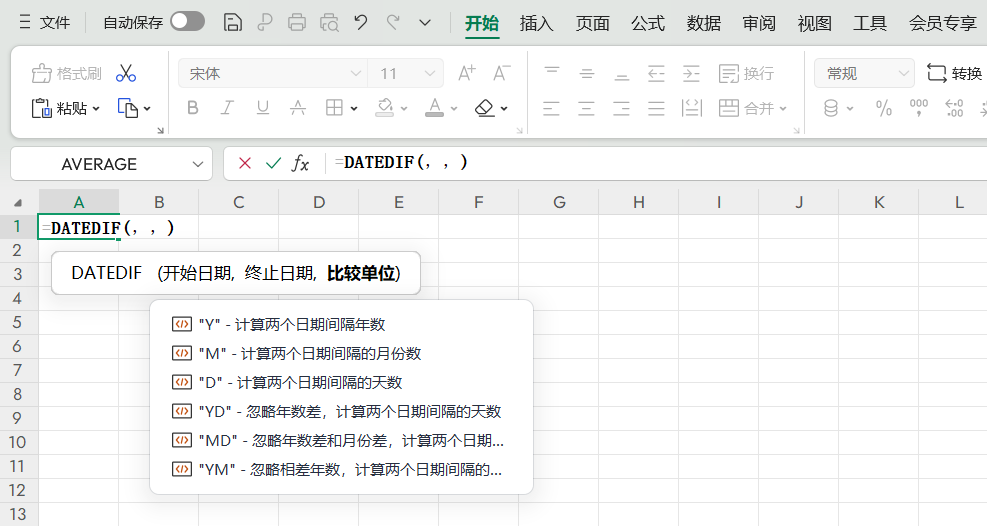

在Excel的众多函数中,DATEDIF函数是个特别的存在——它是隐藏的日期计算高手,在函数列表里难觅踪迹,也没有参数说明,让不少新手望而却步。但在WPS中,DATEDIF函数被“光明正大”地展示出来,不仅有详细的参数说明,还有教学视频,而且其参数和用法与Excel完全一致,让更多人能轻松驾驭这个实用工具。其实,只要掌握了DATEDIF函数的用法,计算两个日期之间的间隔会变得异常简单。一、参数详
在Excel的众多函数中,DATEDIF函数是个特别的存在——它是隐藏的日期计算高手,在函数列表里难觅踪迹,也没有参数说明,让不少新手望而却步。但在WPS中,DATEDIF函数被“光明正大”地展示出来,不仅有详细的参数说明,还有教学视频,而且其参数和用法与Excel完全一致,让更多人能轻松驾驭这个实用工具。其实,只要掌握了DATEDIF函数的用法,计算两个日期之间的间隔会变得异常简单。
一、参数详细说明
DATEDIF函数的语法为:DATEDIF(开始日期,终止日期,比较单位),其中第三参数的设置最为关键,不同的参数对应不同的计算结果:
- “Y”:计算两个日期间隔的年数,不足1年按0算。例如2024/1/7到2025/2/10,间隔不足2年,结果为1年。
- “M”:计算两个日期间隔的月份数,不足1个月按0算。
- “D”:直接计算两个日期间隔的天数,即字面意思的天数差。
- “YD”:忽略年数差,只计算两个日期在年内的间隔天数。比如2024/1/7和2025/2/10,只看1/7到2/10,结果为34天。
- “MD”:忽略年数差和月份差,只计算两个日期在月内的间隔天数。像2024/1/7和2025/2/10,只看7日到10日,结果为3天。
- “YM”:忽略年数差和日数差,只计算两个日期的月份间隔数。例如2024/1/7和2025/2/10,只看1月到2月,结果为1个月。
二、案例演示:计算工龄
在实际工作中,常用DATEDIF函数根据入职日期和统计日期计算工龄,有两种常用方法:
- 分步计算:=DATEDIF(B2,C2,”Y”)&”年”&DATEDIF(B2,C2,”YM”)&”月”&DATEDIF(B2,C2,”MD”)&”天”。这个公式用三个DATEDIF函数分别获取年、月、天的间隔,再连接单位,清晰呈现工龄。
- 数组计算:=CONCAT(DATEDIF(B2,C2,{“Y”,”YM”,”MD”})&{“年”,”月”,”天”})。将三个比较单位设为数组,一次性完成计算,更简洁高效。
三、结语
DATEDIF函数强大的日期计算能力值得每个办公人掌握。无论是计算年数、月数还是天数,只要选对参数,就能轻松得出结果。希望通过以上说明和案例,新手朋友们能快速上手DATEDIF函数,让日期计算工作事半功倍。

