

在日常办公中,数据核对是行政、财务、销售等岗位的高频工作,高效完成数据核对能节省大量时间,提升效率。下面分享4个超级实用的Excel数据核对技巧,帮你轻松解决难题。一、两列数据秒对齐典型场景:核对系统提交的与部门提交的员工考勤名单,手动比对易遗漏。核对技巧:1.用“数据-删除重复值”清理无效数据;2.选中两列,通过“条件格式-突出显示单元格规则-重复值”标黄重复名,未标色为缺失项;3.输入“=A2
在日常办公中,数据核对是行政、财务、销售等岗位的高频工作,高效完成数据核对能节省大量时间,提升效率。下面分享4个超级实用的Excel数据核对技巧,帮你轻松解决难题。
一、两列数据秒对齐
- 典型场景:核对系统提交的与部门提交的员工考勤名单,手动比对易遗漏。
- 核对技巧:
1.用“数据-删除重复值”清理无效数据;
2.选中两列,通过“条件格式-突出显示单元格规则-重复值”标黄重复名,未标色为缺失项;3.输入“=A2=B2”公式下拉,凭TRUE/FALSE判断对错;
4.数据量大时用“排序”按首字母排列,暴露错位数据。
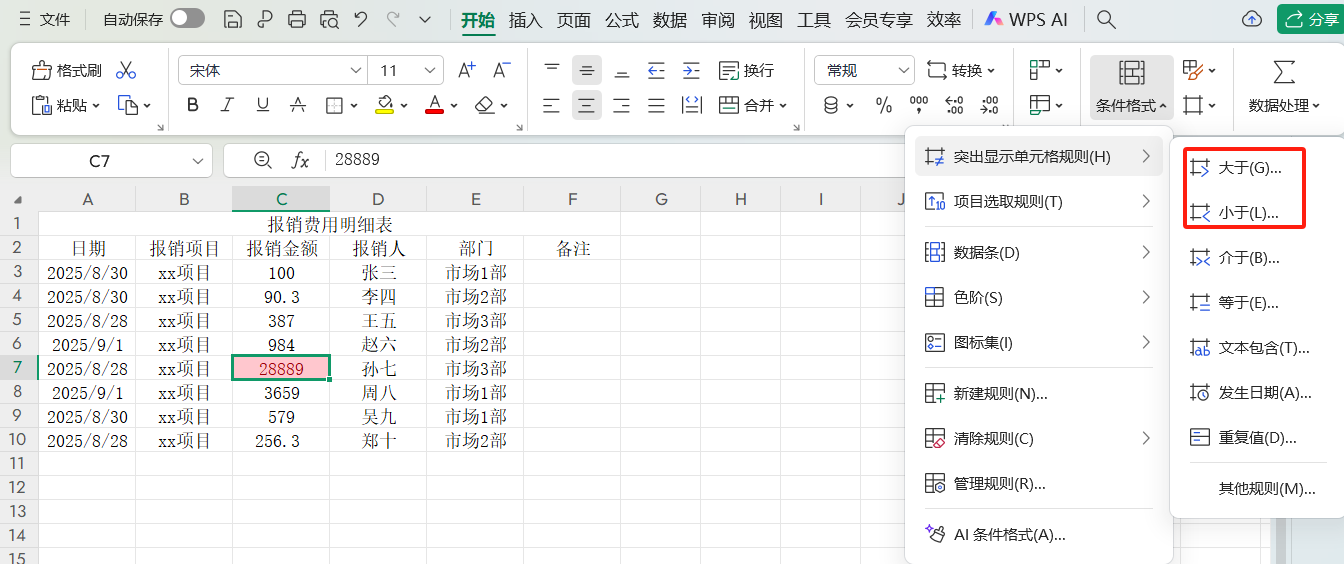
二、条件格式揪出错误数据
- 典型场景:财务核对报销单,金额小数点错位、超常规数值难排查。
- 核对技巧:
1.选中金额列,进入“条件格式-新建规则-使用公式确定格式”;
2.输入“=ABS(A2-ROUND(A2,2))>0”找未四舍五入到分的数据,“=A2>10000”“=A2<0”标红异常金额;
3.用“色阶”功能,凭颜色深浅区分数值大小,锁定异常值。
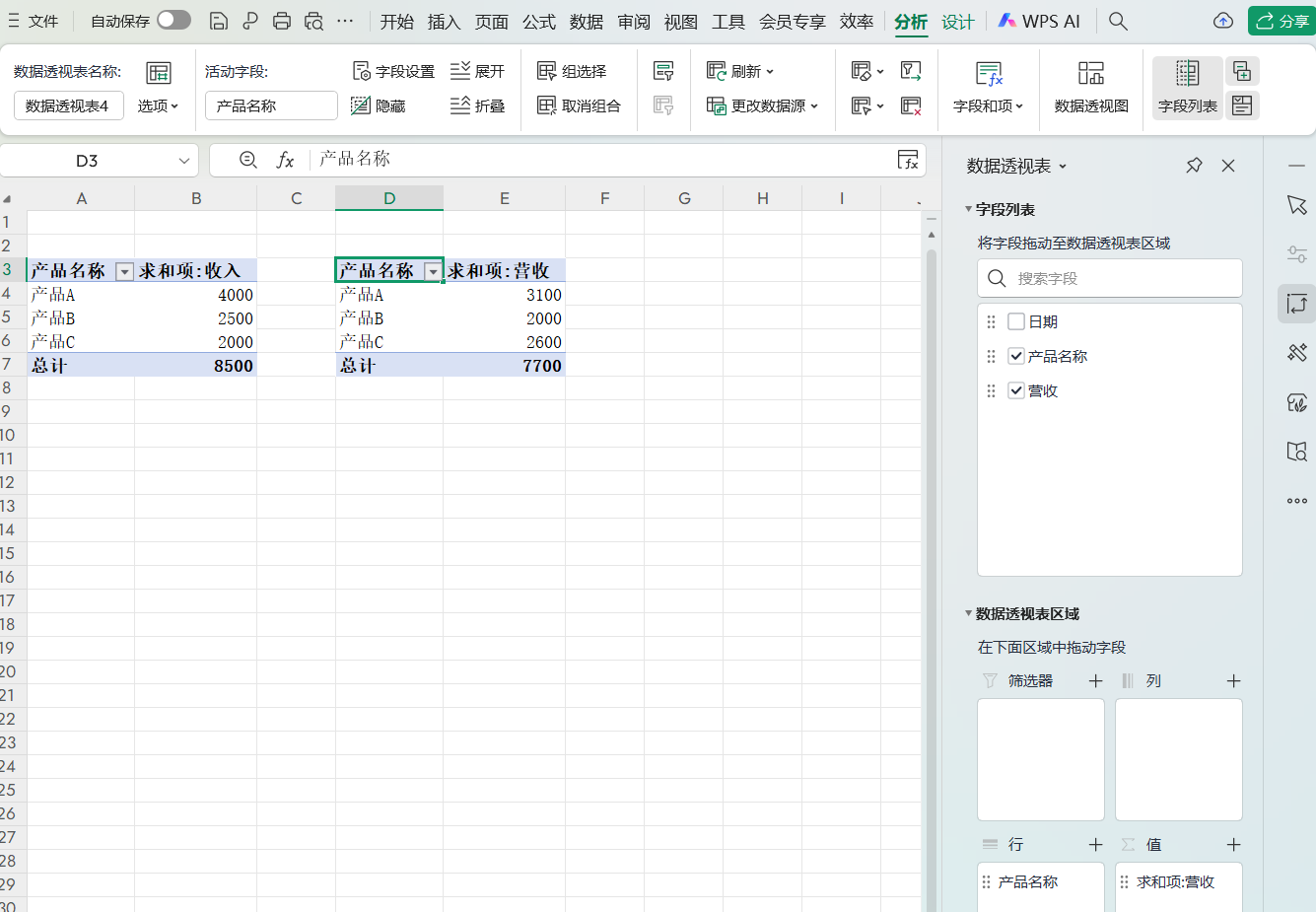
三、数据透视表简化多表核对
- 典型场景:对比线上线下销售额,名称不同导致手动汇总效率低。
- 核对技巧:
1.两表分别做透视表,将“产品名称”拖到行区域、金额拖到值区域;
2.复制一透视表数据粘贴到旁,用“=SUMIFS()”跨表关联;
3.“数据-合并计算”,勾选“求和”添加两数据源,秒出汇总对比结果。
四、VLOOKUP解决跨表格式难题
- 典型场景:核对客户投诉记录与工单数据,客户ID格式不一,难以对齐。
- 核对技巧:
1.“分列”功能统一ID格式;
2.输入“=VLOOKUP(A2,工单表范围,列号,FALSE)”精确匹配,#N/A为无对应记录;
3.用“IFERROR()”包装公式,错误值显“未匹配”;
4.进阶用“INDEX+MATCH”组合实现灵活查找。
掌握这些技巧,能让数据核对事半功倍,告别低效手动操作,大幅提升工作效率与准确性。

