

在日常办公中,很多小伙伴在制作Excel表格时,没有养成 Ctrl+S快速保存 的习惯。结果,辛辛苦苦做了一上午或一下午,突然电脑卡死、断电或软件崩溃,表格没保存,瞬间心都凉了。其实,找回未保存的文件并不难,Office和WPS都针对这种情况提供了自动保存机制,只是很多人并不清楚如何操作。一、Office Excel快速找回如果你的Excel文件未保存,可以先新建一个Excel文档,进入 文件 →
在日常办公中,很多小伙伴在制作Excel表格时,没有养成 Ctrl+S快速保存 的习惯。结果,辛辛苦苦做了一上午或一下午,突然电脑卡死、断电或软件崩溃,表格没保存,瞬间心都凉了。其实,找回未保存的文件并不难,Office和WPS都针对这种情况提供了自动保存机制,只是很多人并不清楚如何操作。
一、Office Excel快速找回
如果你的Excel文件未保存,可以先新建一个Excel文档,进入 文件 → Excel选项 → 保存,此时即可看到Excel的自动保存设置。默认情况下,Excel每10分钟自动保存一次。
为了提高数据安全性,可以将自动保存时间间隔调整为1分钟,设置一次后,所有后续文件都会按这个时间间隔自动保存。
当需要找回文件时,只需打开 自动保存文件夹路径,查找 .xlsb 格式的文件,这就是Excel自动备份生成的文件。找到后,将其另存为常规Excel文件即可恢复未保存的工作内容。
二、WPS自动找回
在WPS中,找回未保存文档也非常简单:
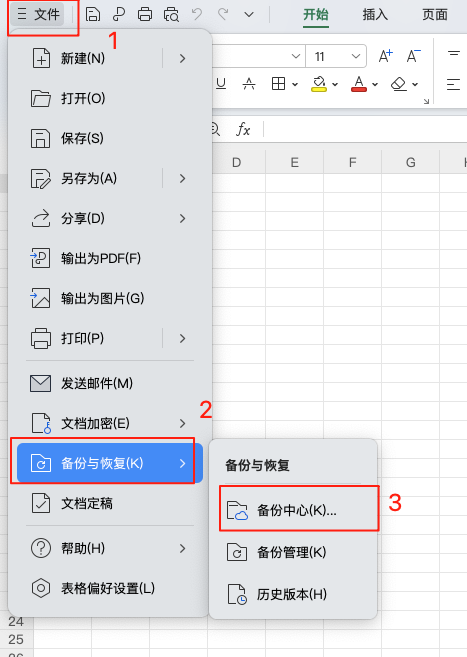
1、点击 文件 → 备份与恢复 → 备份中心;
2、在备份中心中找到对应时间节点的文档,即可快速恢复。
三、拓展应用
值得注意的是,这种自动保存机制不仅适用于Excel,同样也适用于Word和PPT文档。如果下次遇到文件未保存或系统崩溃的情况,不妨尝试以上方法快速找回,大幅降低数据丢失风险。
四、总结
掌握Office和WPS的自动保存与快速恢复技巧,可以有效避免因意外情况造成的数据丢失,提高办公效率。更多实用技巧可以通过excel教程模块系统学习,让你的表格操作更加安全、高效。

