
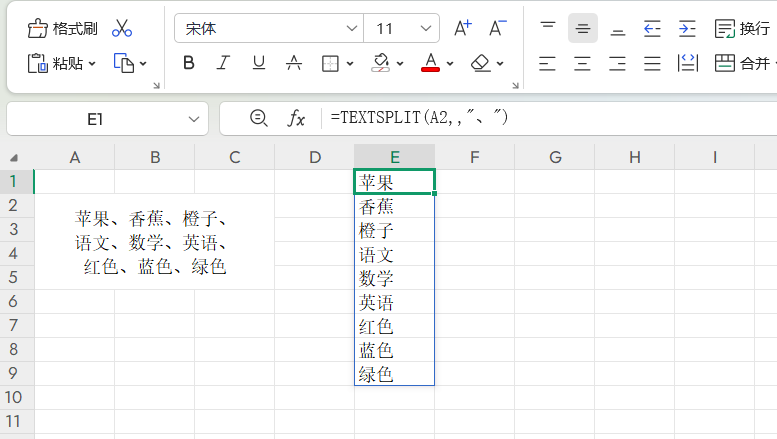

在日常办公使用Excel时,很多人遇到单元格内包含多个信息需要拆分到不同单元格的情况,都会习惯性地用复制粘贴,甚至一个个手动敲单元格,不仅耗时还容易出错。其实,掌握文本拆分技巧就能轻松解决这个问题,让数据处理效率翻倍。一、文本拆分的核心工具:TEXTSPLIT函数想要实现高效文本拆分,Excel中的TEXTSPLIT函数是关键。该函数专门用于将单元格中的文本按照指定分隔符,精准拆分到多个单元格中
在日常办公使用Excel时,很多人遇到单元格内包含多个信息需要拆分到不同单元格的情况,都会习惯性地用复制粘贴,甚至一个个手动敲单元格,不仅耗时还容易出错。其实,掌握文本拆分技巧就能轻松解决这个问题,让数据处理效率翻倍。
一、文本拆分的核心工具:TEXTSPLIT函数
想要实现高效文本拆分,Excel中的TEXTSPLIT函数是关键。该函数专门用于将单元格中的文本按照指定分隔符,精准拆分到多个单元格中,无需再重复复制粘贴操作,一次就能完成文本拆分。
二、文本拆分的具体操作步骤
1.选中需要进行文本拆分的目标数据;
2.在需要显示文本拆分结果的单元格内,输入公式“=TEXTSPLIT(选中要拆分的文本,,”、”)”
这里的“、”就是我们指定的文本拆分分隔符,可根据实际数据中的分隔符号灵活调整。
3.输入公式后按下Enter键,瞬间就能完成文本拆分,原本在一个单元格里的内容,会按照设定的分隔符,自动拆分到后续的单元格中,整个文本拆分过程快速又准确。
三、技巧总结
TEXTSPLIT函数带来的文本拆分功能,彻底告别了传统复制粘贴和手动敲单元格的繁琐。无论是处理姓名与联系方式组合的数据,还是拆分地址中的省市县信息,借助该函数都能高效完成文本拆分。

