
让你的PPT出彩!如何让幻灯片切换更加生动有趣?幻灯片是PPT最基本的组成部分之一,而幻灯片的切换动画可以让你的演示更加生动有趣,引人注目。在本文中,我将为您介绍如何添加幻灯片切换动画,使得您的PPT更具视觉冲击力。首先,打开您的PPT,从主菜单中选择“切换”, 在弹出的窗口中选择您喜欢的切换动画效果。PPT提供了众多的切换效果,例如滑动,淡出,放大缩小等等,您可以根据您的需求自由选择。其次,您可
让你的PPT出彩!如何让幻灯片切换更加生动有趣?
幻灯片是PPT最基本的组成部分之一,而幻灯片的切换动画可以让你的演示更加生动有趣,引人注目。在本文中,我将为您介绍如何添加幻灯片切换动画,使得您的PPT更具视觉冲击力。
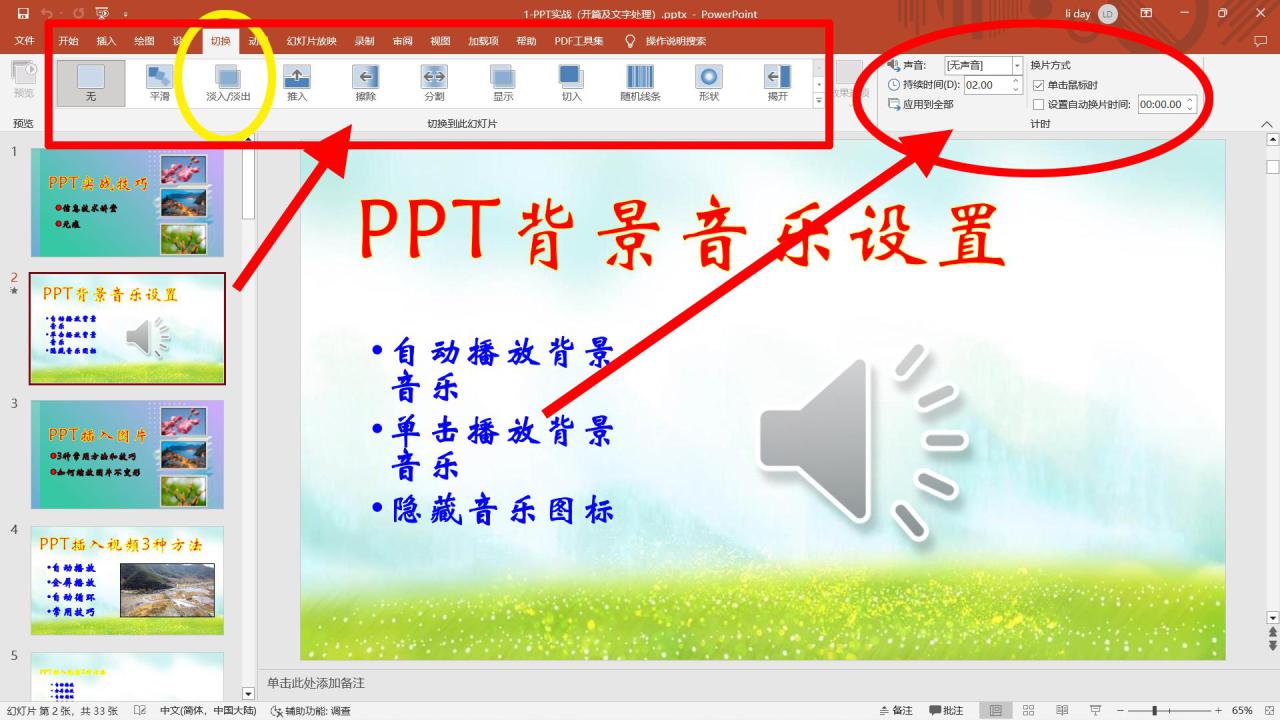
首先,打开您的PPT,从主菜单中选择“切换”, 在弹出的窗口中选择您喜欢的切换动画效果。PPT提供了众多的切换效果,例如滑动,淡出,放大缩小等等,您可以根据您的需求自由选择。
其次,您可以在“切换”菜单下找到“效果选项”一栏,它可以为您的切换动画增添更多的惊喜,例如调整动画持续时间、方向、形状等等, 您甚至可以在“计时”选项卡为您的动画添加声音,设置动画持续时间等。这将使您的演示更加生动有趣,并吸引听众的注意力。
最后,对于特别需要抓住用户眼球的幻灯片,您可以在主菜单下选择“幻灯片排列”并在列表中选择要应用动画的幻灯片。这意味着,仅当您准备调整动画时,它才会用于您选择的幻灯片。这样,就可以在幻灯片间添加更多的变化,使您的演示更加流畅连贯。
总之,通过为您的PPT添加幻灯片切换动画,您可以使您的演示更具生动感和视觉冲击力。只需按照上述步骤,就可以轻松创建独树一帜的演示,引人注目!