

在使用 Office 软件时,虽然默认图形有上百种,但确实都是固定的基础图形。不过,我们可以通过以下方法对形状进行编辑,从而得到更丰富的效果。具体操作如下:一、插入并选中基础图形首先,任意插入一个基础图形,这里以矩形为例。在文档或幻灯片中找到插入图形的功能区,选择矩形图形并插入到页面中。然后,用鼠标点击选中这个矩形图形,确保后续的编辑操作针对这个图形进行。二、进入编辑顶点模式右击图形,在弹出的快捷
在使用 Office 软件时,虽然默认图形有上百种,但确实都是固定的基础图形。不过,我们可以通过以下方法对形状进行编辑,从而得到更丰富的效果。
具体操作如下:
一、插入并选中基础图形
首先,任意插入一个基础图形,这里以矩形为例。在文档或幻灯片中找到插入图形的功能区,选择矩形图形并插入到页面中。然后,用鼠标点击选中这个矩形图形,确保后续的编辑操作针对这个图形进行。
二、进入编辑顶点模式
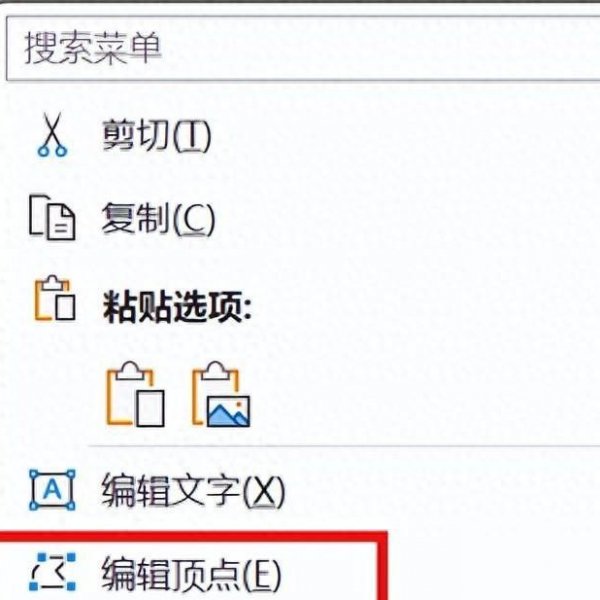
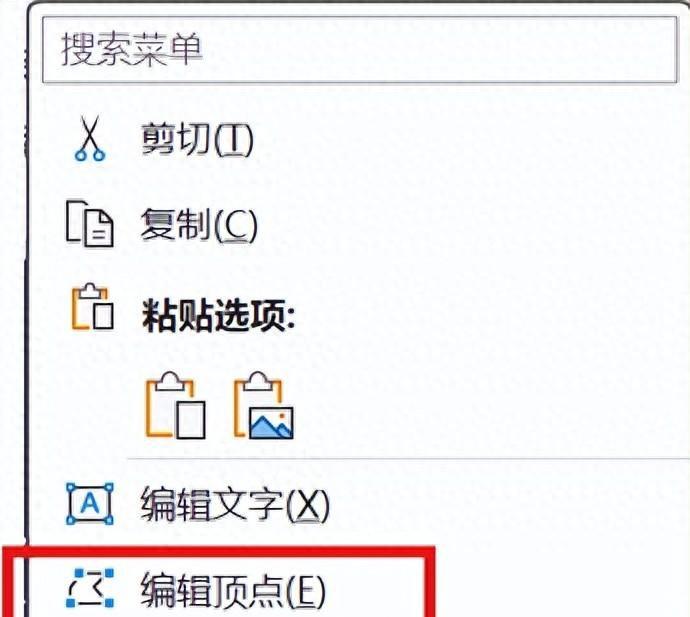
右击图形,在弹出的快捷菜单中单击 “编辑顶点” 命令。这一操作将使图形进入可编辑顶点的状态,此时矩形的边缘会出现一些小黑点,这些小黑点就是顶点,可以通过调整它们来改变图形的形状。
三、调整图形形状
通过单击小黑点,可以激活顶点的调整杠杆。拖动这些杠杆,可以对图形的边缘进行精细的调整,得到所需的图形形状。可以根据创意和设计需求,将矩形调整为各种不规则的形状,如波浪形、多边形等,以满足特定的设计效果。
通过以上步骤,我们可以对 Office 中的基础图形进行灵活的编辑,创造出更加丰富多样的图形效果,为文档、演示文稿等增添独特的视觉魅力。

