

在制作 PPT 时,由于一份 PPT 通常包含多个不同内容,我们可以通过以下方法进行分类、隐藏特定幻灯片以及快速预览所有幻灯片页面。幻灯片分组:在幻灯片左侧缩略图中,确定要进行分组的幻灯片位置,在其上方单击鼠标右键。点击“新增节”命令,此时会出现一个新的节。在“节名称”文本框中输入合适的名称,以便清晰地标识该组内容。完成输入后单击“重命名”进行确认。如果后续不需要某个节了,只需右击节内容,然后单击
在制作 PPT 时,由于一份 PPT 通常包含多个不同内容,我们可以通过以下方法进行分类、隐藏特定幻灯片以及快速预览所有幻灯片页面。
幻灯片分组:
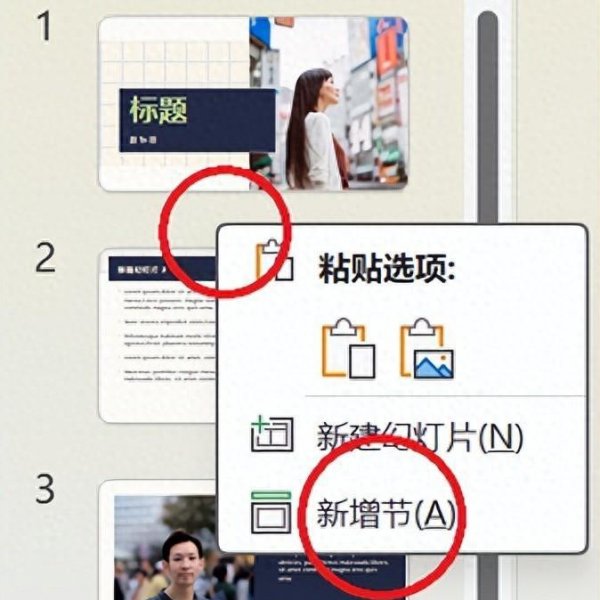
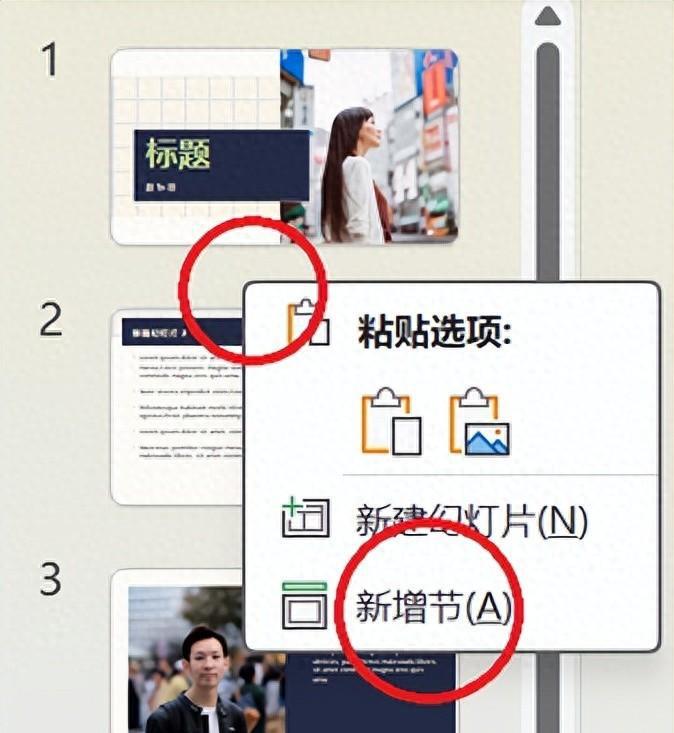
- 在幻灯片左侧缩略图中,确定要进行分组的幻灯片位置,在其上方单击鼠标右键。
- 点击“新增节”命令,此时会出现一个新的节。
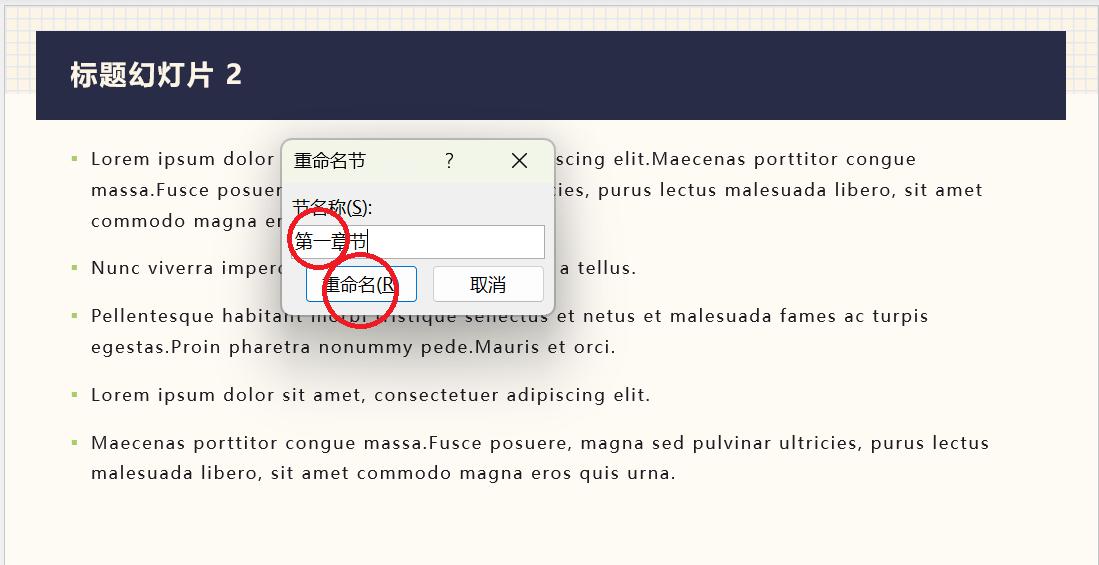
- 在“节名称”文本框中输入合适的名称,以便清晰地标识该组内容。完成输入后单击“重命名”进行确认。如果后续不需要某个节了,只需右击节内容,然后单击“删除节”即可。
幻灯片隐藏:
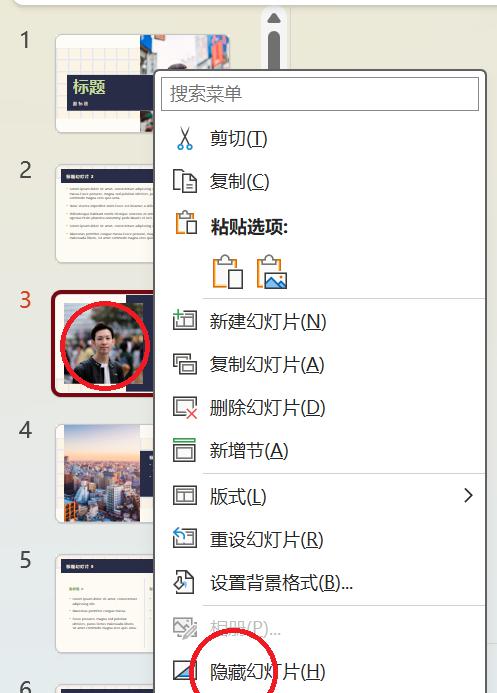
- 在幻灯片左侧缩览图中选中暂时不需要演讲的幻灯片,单击鼠标右键。
- 单击“隐藏幻灯片”命令。这样,在放映时该幻灯片就不会出现。如果之后又需要展示该幻灯片,只需再次单击“隐藏幻灯片”命令即可让其重新显示。
幻灯片浏览方法一:
- 单击“视图”选项卡,这里集中了各种不同的视图模式供我们选择。
- 单击“幻灯片浏览”按钮,进入幻灯片浏览视图。在这个视图下,可以快速查看所有幻灯片的缩略图,方便对整体布局进行把握。当需要返回普通视图模式时,再次单击“幻灯片浏览”按钮即可。

幻灯片浏览方法二:
- 直接单击幻灯片底部的“幻灯片浏览”按钮,也能快速切换到幻灯片浏览视图,操作更加便捷。

通过这些方法,我们可以更加高效地管理和展示 PPT 中的内容,提升制作和演示效果。

