

如果觉得纯色形状过于平淡,使用图案填充形状可以让 PPT 变得更有设计感。具体操作如下:一、绘制并选择形状首先,在 PPT 中绘制所需的形状,然后用鼠标点击选中这个形状。确保准确选中目标形状,以便进行后续的格式设置操作。二、打开设置形状格式单击鼠标右键,在弹出的快捷菜单中,找到并单击 “设置形状格式” 命令。这将打开 “设置形状格式” 的侧边栏,其中包含了各种形状的格式设置选项。在侧边栏中,找到
如果觉得纯色形状过于平淡,使用图案填充形状可以让 PPT 变得更有设计感。具体操作如下:
一、绘制并选择形状
首先,在 PPT 中绘制所需的形状,然后用鼠标点击选中这个形状。确保准确选中目标形状,以便进行后续的格式设置操作。
二、打开设置形状格式
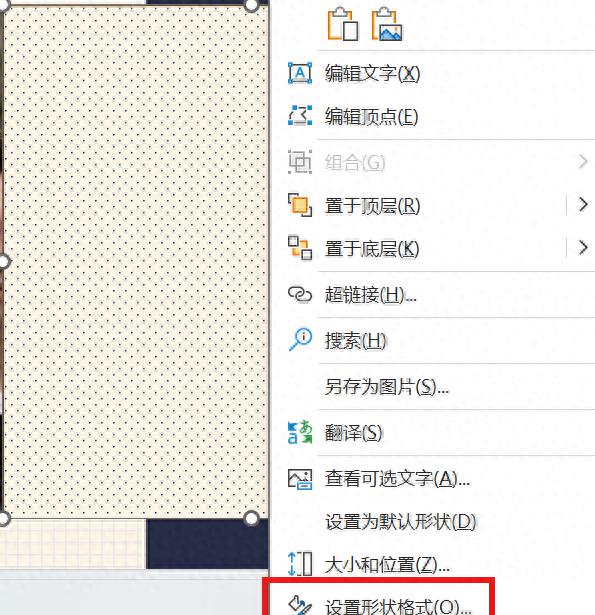
- 单击鼠标右键,在弹出的快捷菜单中,找到并单击 “设置形状格式” 命令。这将打开 “设置形状格式” 的侧边栏,其中包含了各种形状的格式设置选项。
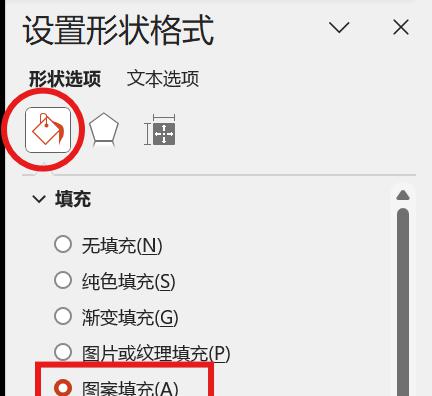
- 在侧边栏中,找到 “填充” 选项,展开它可以看到多个填充方式的选项。
三、选择图案填充
单击 “填充 – 图案填充”。此时会出现一系列的图案选项,可以根据 PPT 的主题和设计需求选择合适的图案进行填充。可以调整图案的前景色、背景色、透明度等参数,以达到最佳的视觉效果。
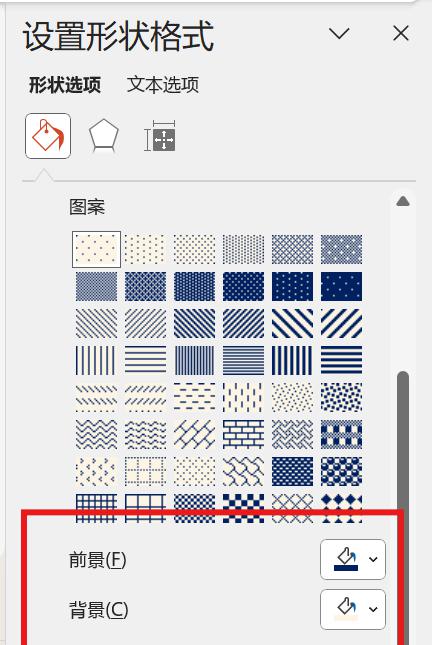
通过以上步骤,就可以轻松地为形状添加图案填充,使 PPT 更加生动、富有设计感,吸引观众的注意力。

