
在平时制作PPT的时候,是不是通常只会使用最简单的艺术字效果呢?但这种方式只适用于少部分较为简单的PPT,对于稍微复杂一些的PPT来说,就会显得很有违和感。今天就来教你一种“环绕字体”的制作方法,新颖有趣,效果超棒,快来看看吧!操作教程:01:基础设置新建幻灯片,点击“设置背景格式”,将背景改为纯黑色。接着输入文案,把文字颜色改为白色,并调整成自己喜欢的字体。这样可以确保文字在黑色背景下清晰可见,
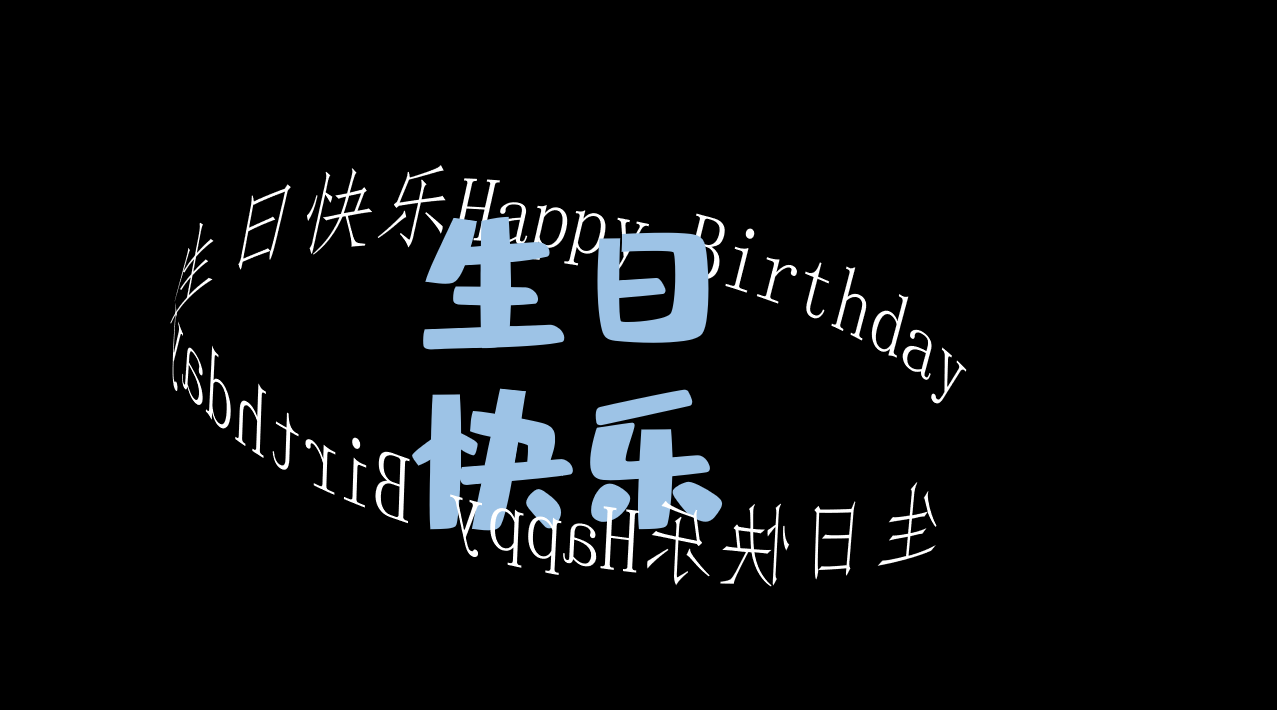
在平时制作PPT的时候,是不是通常只会使用最简单的艺术字效果呢?但这种方式只适用于少部分较为简单的PPT,对于稍微复杂一些的PPT来说,就会显得很有违和感。今天就来教你一种“环绕字体”的制作方法,新颖有趣,效果超棒,快来看看吧!
操作教程:
01:基础设置
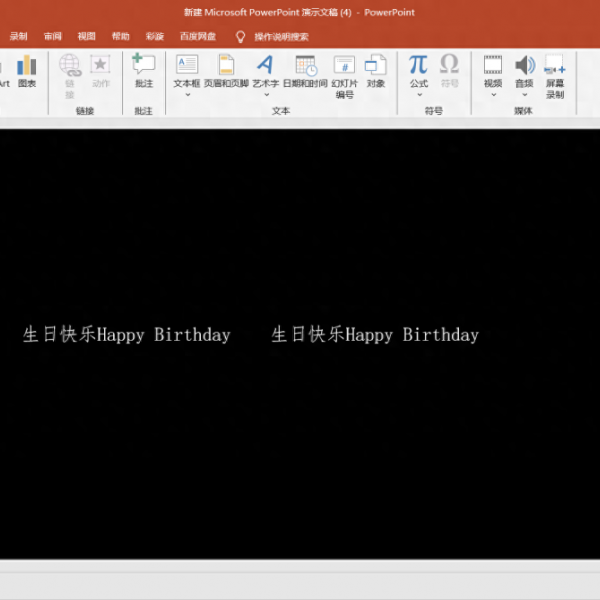
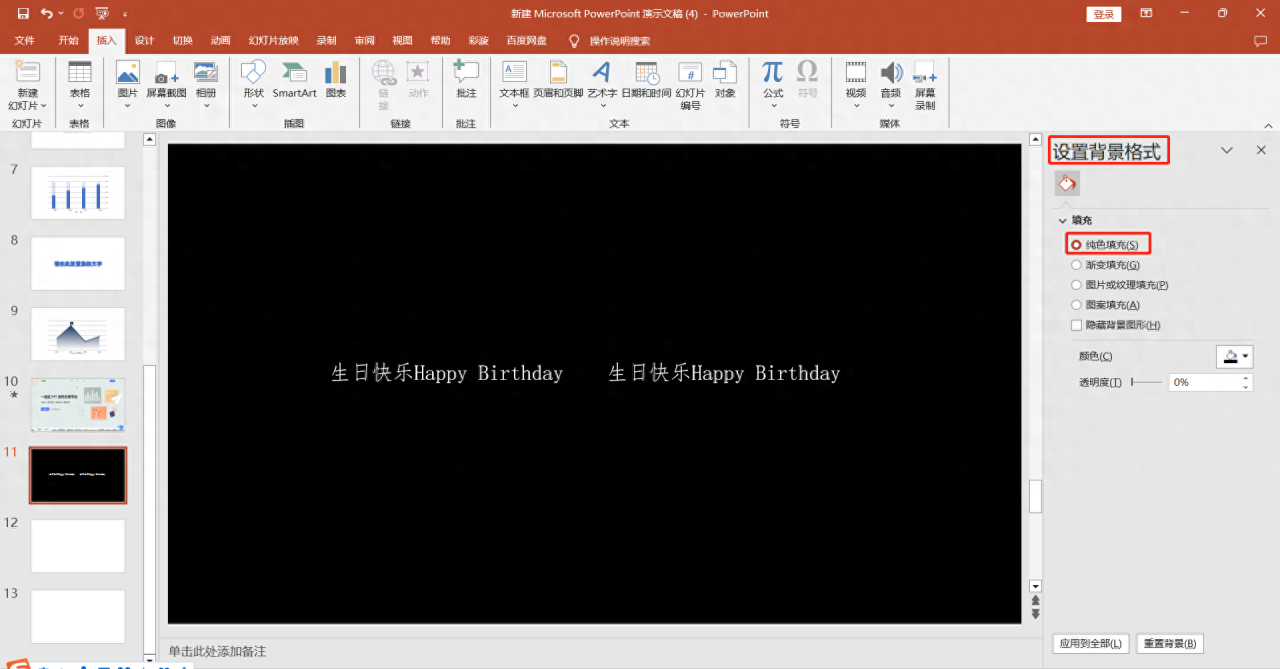
新建幻灯片,点击“设置背景格式”,将背景改为纯黑色。接着输入文案,把文字颜色改为白色,并调整成自己喜欢的字体。这样可以确保文字在黑色背景下清晰可见,同时选择合适的字体可以提升整体的视觉效果。
02:应用“逆转时空”效果
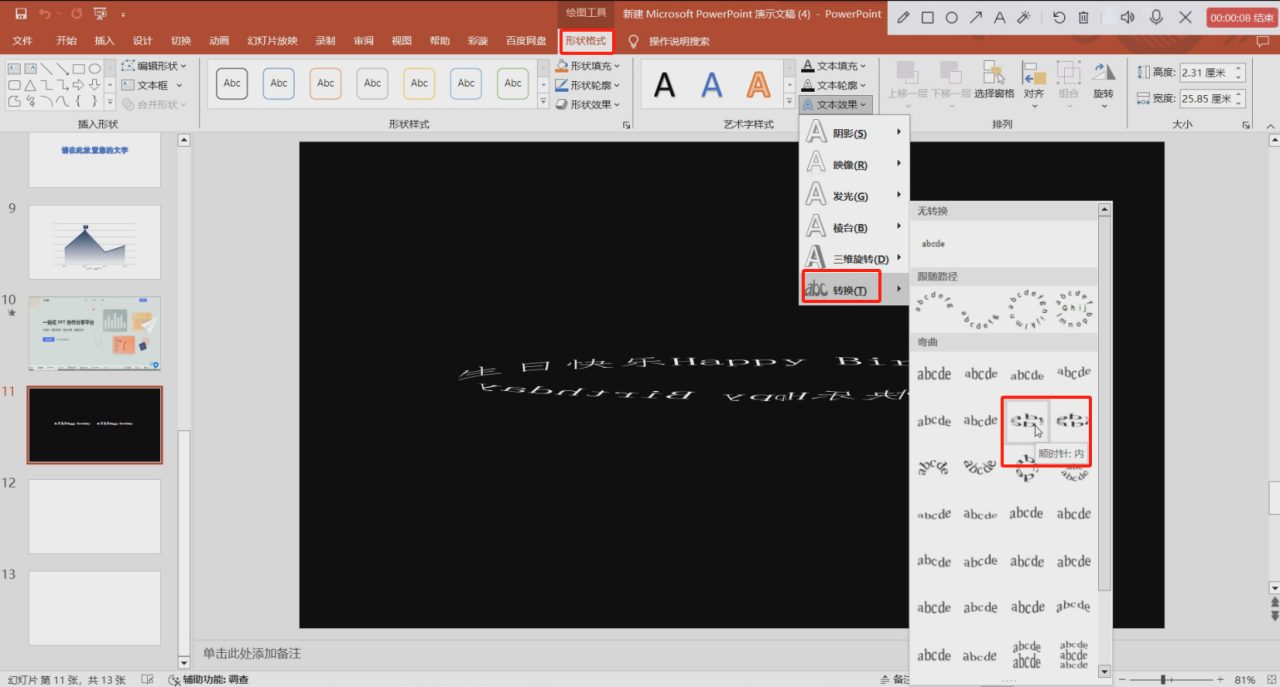
在“形状格式”中找到“转换”选项,选择“逆转时空”效果。这个效果可以为文字带来独特的立体感和动态感,使 PPT 更加引人注目。
03:调整效果并添加大标题
调整“逆转时空”效果,使其达到最佳的视觉状态。然后输入大标题,右键点击上层具有“逆转时空”效果的文字,选择“置于底层”。这样可以让大标题在上方清晰显示,同时避免被底层的文字效果遮挡。
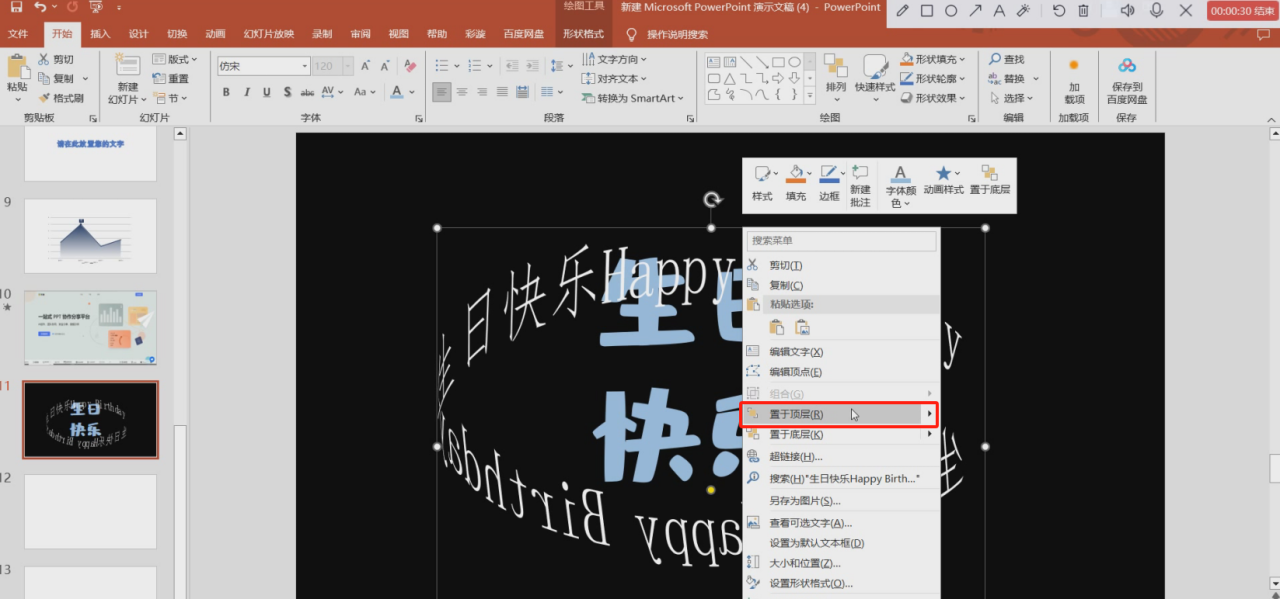
04:最终调整
再对“逆转时空”效果进行左右调整,确保整体布局合理、美观。调整完成后,一个新颖有趣的“环绕字体”效果就制作完成啦!快来试一试吧!