

在需要在图片上放置文字时,如果图片很亮或主体较为杂乱,确实会导致文字放上去后不容易识别。这时,可以用一个形状来解决这个问题。具体操作如下:一、绘制并选择形状首先,在文档或演示文稿中绘制一个形状,比如矩形。然后用鼠标点击选中这个形状。确保形状的大小和位置能够覆盖需要放置文字的区域。二、打开设置形状格式单击鼠标右键,在弹出的快捷菜单中,找到并单击 “设置形状格式” 命令。这将打开 “设置形状格式” 的
在需要在图片上放置文字时,如果图片很亮或主体较为杂乱,确实会导致文字放上去后不容易识别。这时,可以用一个形状来解决这个问题。
具体操作如下:
一、绘制并选择形状
首先,在文档或演示文稿中绘制一个形状,比如矩形。然后用鼠标点击选中这个形状。确保形状的大小和位置能够覆盖需要放置文字的区域。
二、打开设置形状格式
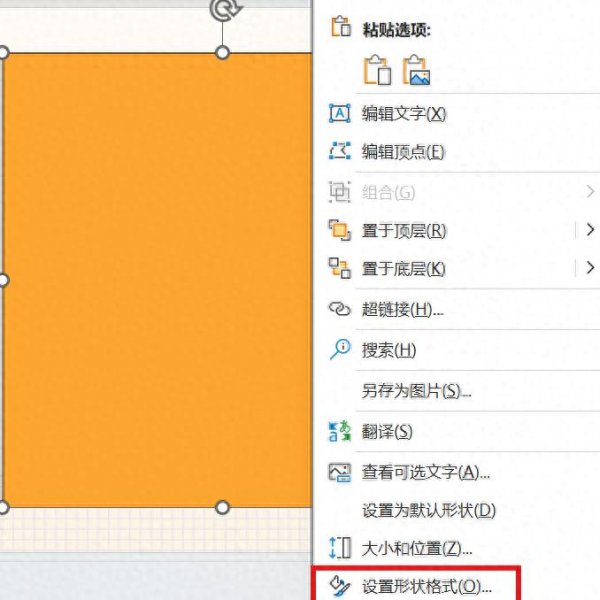
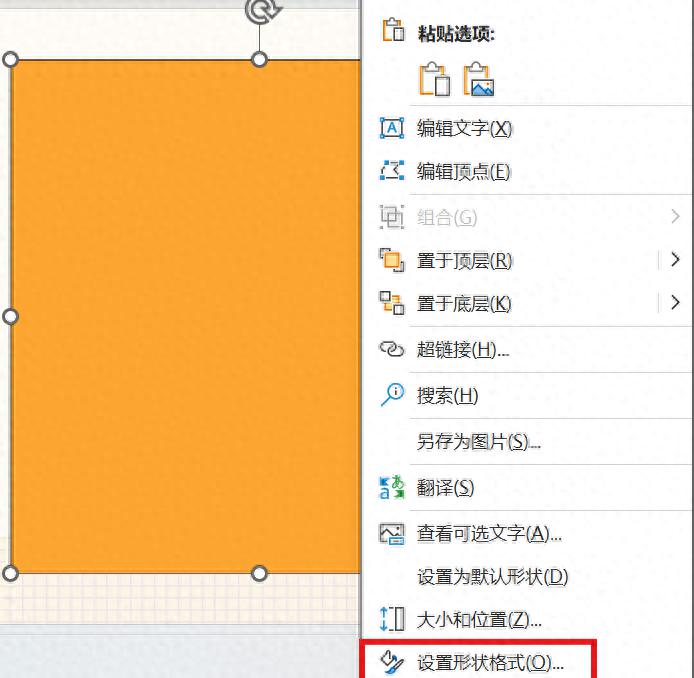
- 单击鼠标右键,在弹出的快捷菜单中,找到并单击 “设置形状格式” 命令。这将打开 “设置形状格式” 的侧边栏,其中包含了各种形状的格式设置选项。
- 在侧边栏中,找到 “填充” 选项,展开它可以看到多个填充方式的选项。
三、选择纯色填充并设置颜色
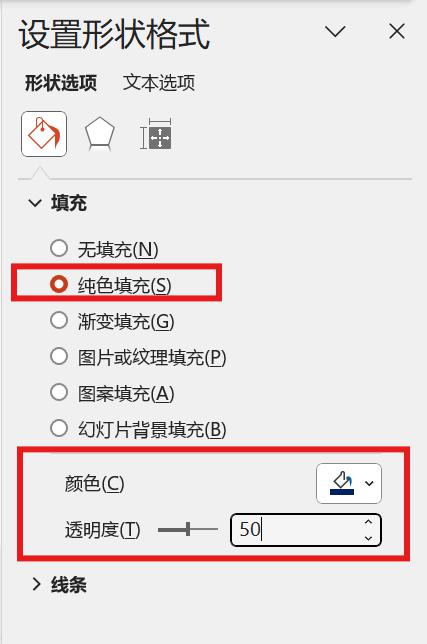
- 单击 “填充 – 纯色填充”。
- “颜色” 选择黑色。黑色通常能够提供较好的对比度,使文字更加清晰可见。当然,也可以根据图片的颜色和整体风格选择其他合适的深色颜色。
四、修改透明度
调整形状的透明度,使其既能够起到突出文字的作用,又不会完全遮挡图片的内容。可以通过拖动透明度滑块或直接输入数值来调整透明度,找到一个合适的平衡,让文字和图片都能够清晰呈现。
通过以上步骤,利用一个形状就可以在不修改图片的前提下,让文字在图片上呈现得更清晰,提高文档或演示文稿的可读性和美观度。

