


如果在展示图片时觉得图片太过单调,想要添加阴影、发光、柔化、三维旋转等效果,可以按照以下步骤进行设置:一、选择图片首先,在文档或演示文稿中选择需要添加效果的图片。确保准确选中目标图片,以便进行后续的格式设置操作。二、进入图片格式选项卡单击 “图片格式” 选项卡。这个选项卡中包含了与图片处理相关的各种功能。三、选择图片效果单击 “图片效果” 下拉按钮。这会弹出一个包含多种图片效果选项的菜单。在选项中
如果在展示图片时觉得图片太过单调,想要添加阴影、发光、柔化、三维旋转等效果,可以按照以下步骤进行设置:
一、选择图片
首先,在文档或演示文稿中选择需要添加效果的图片。确保准确选中目标图片,以便进行后续的格式设置操作。
二、进入图片格式选项卡
单击 “图片格式” 选项卡。这个选项卡中包含了与图片处理相关的各种功能。
三、选择图片效果
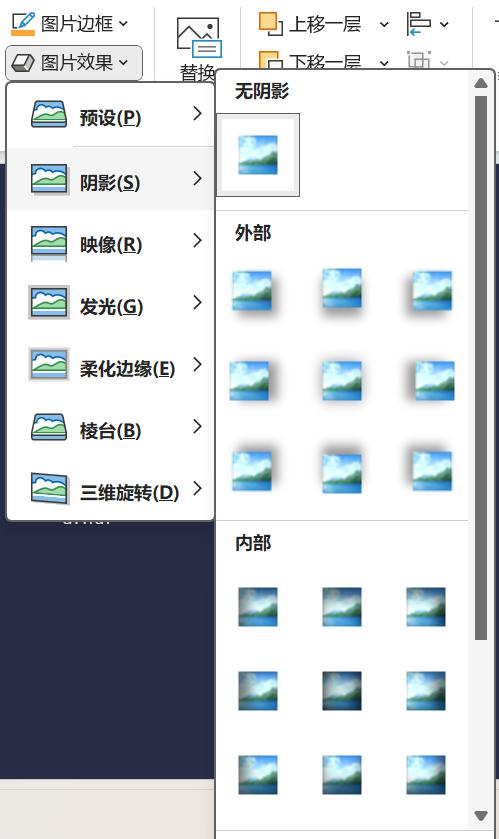
- 单击 “图片效果” 下拉按钮。这会弹出一个包含多种图片效果选项的菜单。
- 在选项中选择需要的效果。例如,如果想要添加阴影效果,可以选择 “阴影” 选项,然后从子菜单中选择一种合适的阴影样式;如果想要发光效果,可以选择 “发光” 选项,并挑选一种发光颜色和强度;对于柔化效果,可以选择 “柔化边缘” 选项,调整柔化的程度;若要进行三维旋转,可以选择 “三维旋转” 选项,从众多预设的三维旋转效果中选择一个适合的效果。
通过以上步骤,就可以为图片添加各种丰富的效果,使其在展示时更加生动、吸引人,提升文档或演示文稿的视觉效果。

