


今天咱们来探讨一个倒计时的内容,先一起来瞧瞧效果展示,这是一个三秒钟的倒计时效果。今天重点讲讲这个倒计时是怎么做出来的,尤其是数字部分是如何实现的。首先,准备三页空白页面。在第一页中插入一个文本框,绘制好文本框后,在里面输入数字 “三”。接下来,开始调整字体的样式,选择自己心仪的字体样式以及喜欢的字号,把字体大小放大一些。这里还能更改颜色,咱们现在就用红色。当把这里设置完毕之后,将其置于中心位置。
今天咱们来探讨一个倒计时的内容,先一起来瞧瞧效果展示,这是一个三秒钟的倒计时效果。今天重点讲讲这个倒计时是怎么做出来的,尤其是数字部分是如何实现的。
首先,准备三页空白页面。在第一页中插入一个文本框,绘制好文本框后,在里面输入数字 “三”。
接下来,开始调整字体的样式,选择自己心仪的字体样式以及喜欢的字号,把字体大小放大一些。这里还能更改颜色,咱们现在就用红色。
当把这里设置完毕之后,将其置于中心位置。把这个文本框整体选中,然后按下 Ctrl C 复制一份。

来到第二页,直接按下 Ctrl V 进行粘贴,可以看到它直接就复制在了之前的相同位置,非常整齐。这时直接更改数字就行,这样位置也无需再次调整。
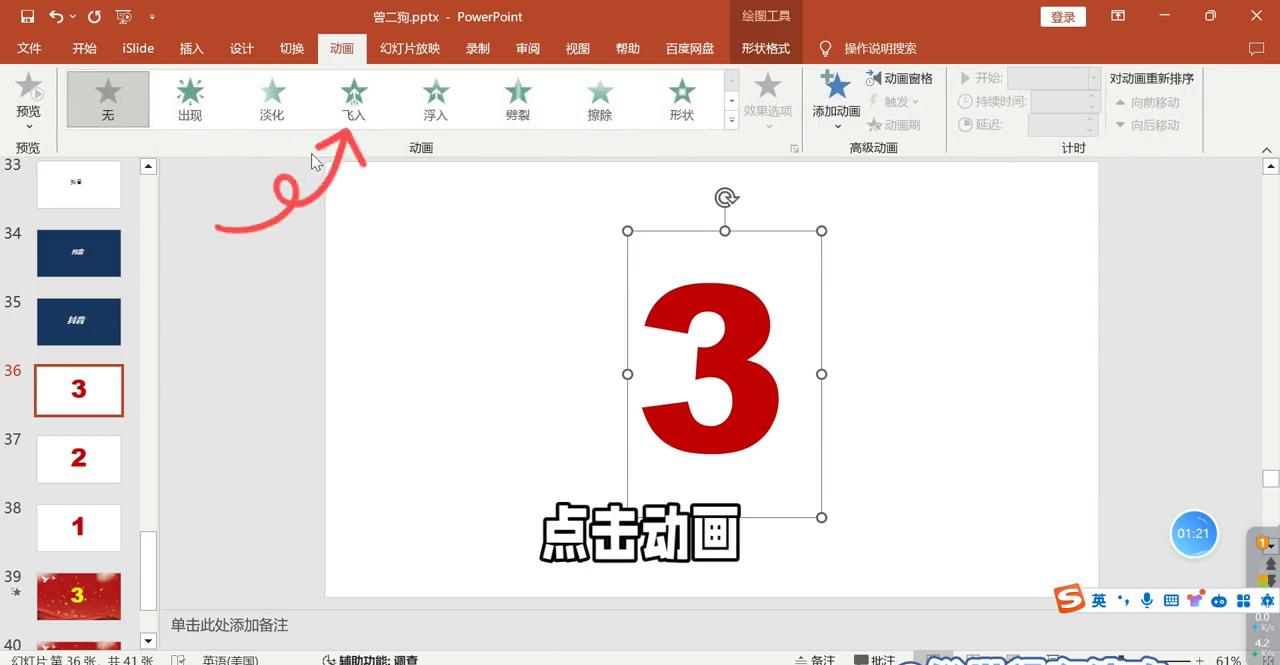
现在来设置动画效果,同样选中它,点击 “动画” 选项,选择 “飞入” 效果。在 “效果选项” 中,选取 “自左上部”,将其设置为 “与上一动画同时”,持续时间设定为 0.5 秒。因为每一页的时间是一秒钟,所以持续时间不能超过一秒。
在动画设置好之后,选中这个对象,双击 “动画刷”,然后来到第二页,将第一页的动画效果刷上去。刷完之后,再次点击 “动画刷” 即可取消。
接着再点击数字 “三”,选择 “切换” 选项。这里不选择样式,而是设置自动换片时间为一秒钟。设置好这一页之后,把另外两页也都设置成一秒钟。
现在,来预览一下效果,选择 “幻灯片放映”,从当前幻灯片开始。这样,一个简单的倒计时就成功实现啦!

