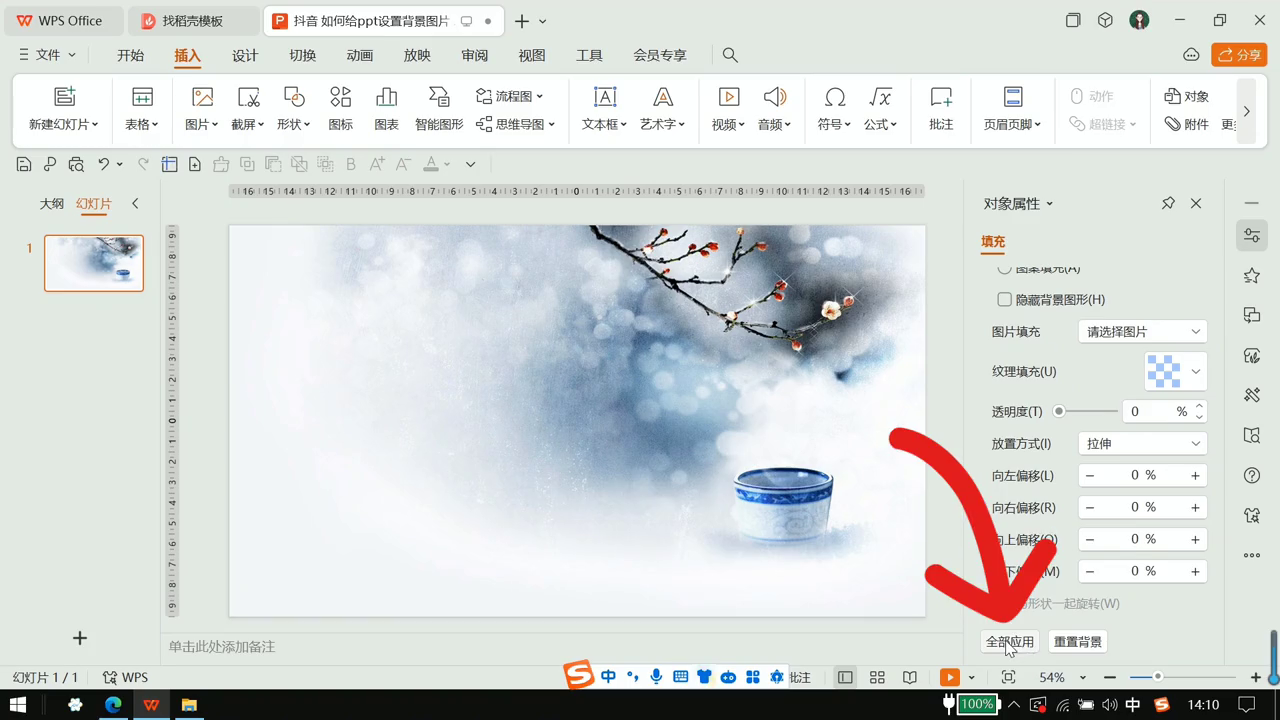

在制作 PPT 时,设置背景图片可以按照以下步骤进行:一、添加背景图片右键点击 PPT 页面,选择 “设置背景格式”。在弹出的窗口中,选择 “图片填充” 选项。点击 “文件” 按钮,从本地选择一张合适的图片。二、应用到所有幻灯片如果希望每张幻灯片都使用相同的背景图片,可以点击 “全部应用” 按钮。这样,后续新增的幻灯片也会自动采用这一背景图。三、删除背景图片若要删除背景图,再次打开 “设置背景格式
在制作 PPT 时,设置背景图片可以按照以下步骤进行:
一、添加背景图片
- 右键点击 PPT 页面,选择 “设置背景格式”。
- 在弹出的窗口中,选择 “图片填充” 选项。
- 点击 “文件” 按钮,从本地选择一张合适的图片。
二、应用到所有幻灯片
如果希望每张幻灯片都使用相同的背景图片,可以点击 “全部应用” 按钮。这样,后续新增的幻灯片也会自动采用这一背景图。

三、删除背景图片
若要删除背景图,再次打开 “设置背景格式” 窗口,在 “填充” 选项中选择 “无填充” 即可。
四、处理图片尺寸与变形问题
当图片和幻灯片大小不一致时,可能会产生变形。可以采取以下方法来避免:
- 先插入图片,然后根据幻灯片的比例(例如十六比九)对图片进行裁剪,使其尺寸与背景相匹配。
- 裁剪完成后,按下 “Ctrl X” 剪切图片。
- 回到 “设置背景格式” 窗口,选择 “图片填充” 中的 “来自剪贴板”。这样可以在一定程度上避免图片变形,使背景图片更加美观自然。