

在处理文档时,我们常常会遇到这样的需求:封面和目录不需要编号,而正文部分才需要显示页码。很多人不知道如何实现,实际上 Word从某一页开始设置页码 的方法非常简单。下面就带大家一步步操作。一、分节处理首先,要把文档分成不同的节。1、将光标放在正文前一页的末尾。2、点击【页面布局】→【分隔符】→【下一页分节符】。完成后,文档被分成两节,便于分别设置页码。分节处理二、断开页眉页脚的关联接下来要让两节互
在处理文档时,我们常常会遇到这样的需求:封面和目录不需要编号,而正文部分才需要显示页码。很多人不知道如何实现,实际上 Word从某一页开始设置页码 的方法非常简单。下面就带大家一步步操作。
一、分节处理
首先,要把文档分成不同的节。
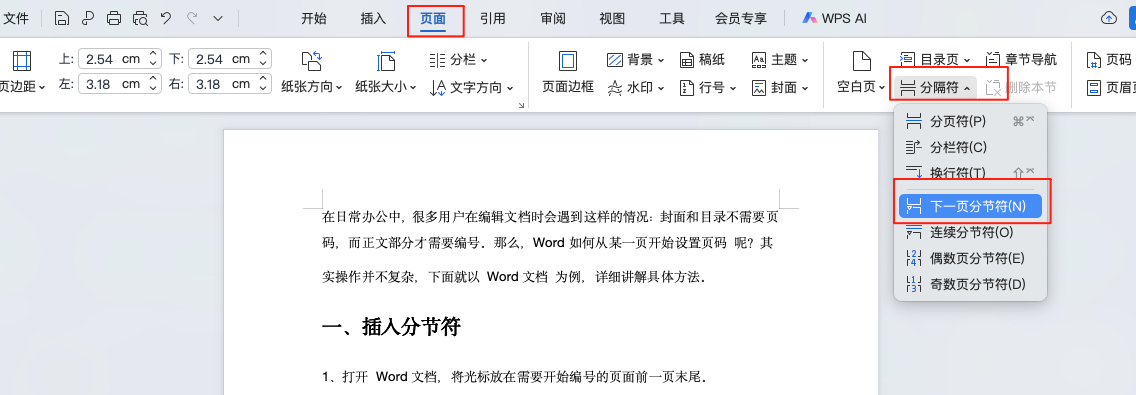
1、将光标放在正文前一页的末尾。
2、点击【页面布局】→【分隔符】→【下一页分节符】。
完成后,文档被分成两节,便于分别设置页码。
二、断开页眉页脚的关联
接下来要让两节互不影响。
1、双击进入新节的页脚编辑状态。
2、在工具栏里找到【链接到前一节】,点击关闭。
这样新节的页眉和页脚就独立了,可以单独插入页码。
三、设置页码起始值
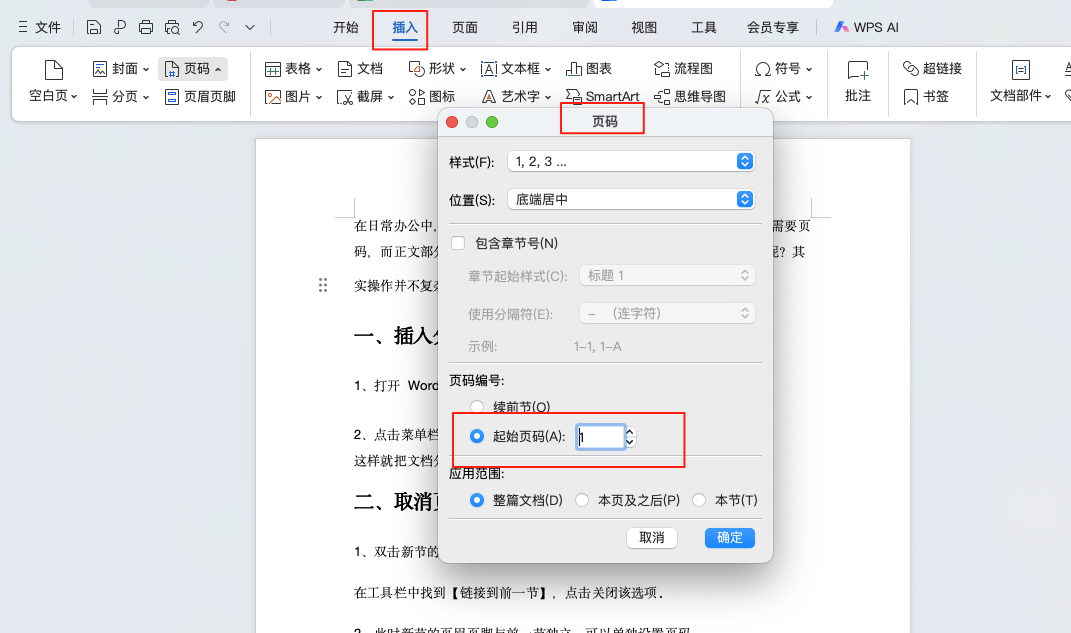
1、在正文第一页点击【插入】→【页码】,选择合适的位置和样式。
2、打开【设置页码格式】,将“起始页码”改为 1。
这样,正文的第一页就会从 1 开始编号,而前面的封面和目录不会显示页码。
四、应用场景拓展
除了论文和毕业设计,Word如何从某一页开始设置页码也适用于合同、书籍、研究报告等场景。通过这种方法,可以让排版更加专业,方便打印和装订。
五、结语
掌握 Word从某一页开始设置页码的技巧,可以让你的文档更符合规范。不论是写论文,还是处理合同、方案,都能提升整体的专业度。建议大家在日常办公中多加练习,熟练应用 Word如何从某一页开始设置页码,让排版更加高效与美观。

