
热门 PPT教程

如何更换ppt的背景模板,ppt设置背景图片的两种方法

当前位置:首页>PPT学堂>PPT教程>如何更换ppt的背景模板,ppt设置背景图片的两种方法

如何更换ppt的背景模板,ppt设置背景图片的两种方法

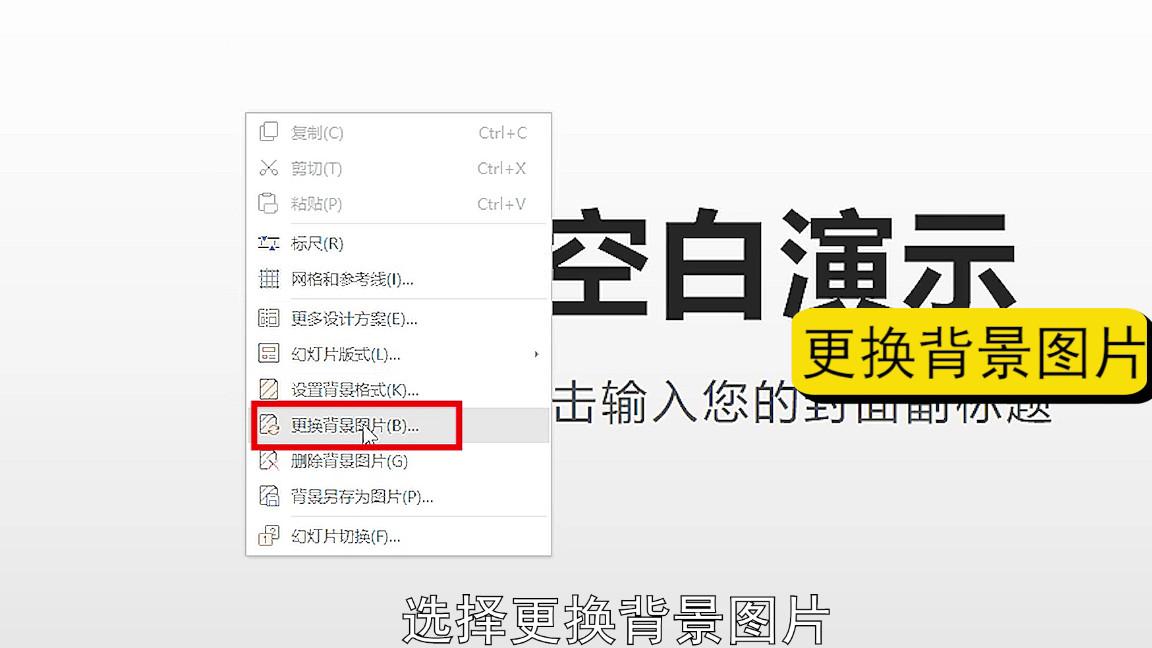
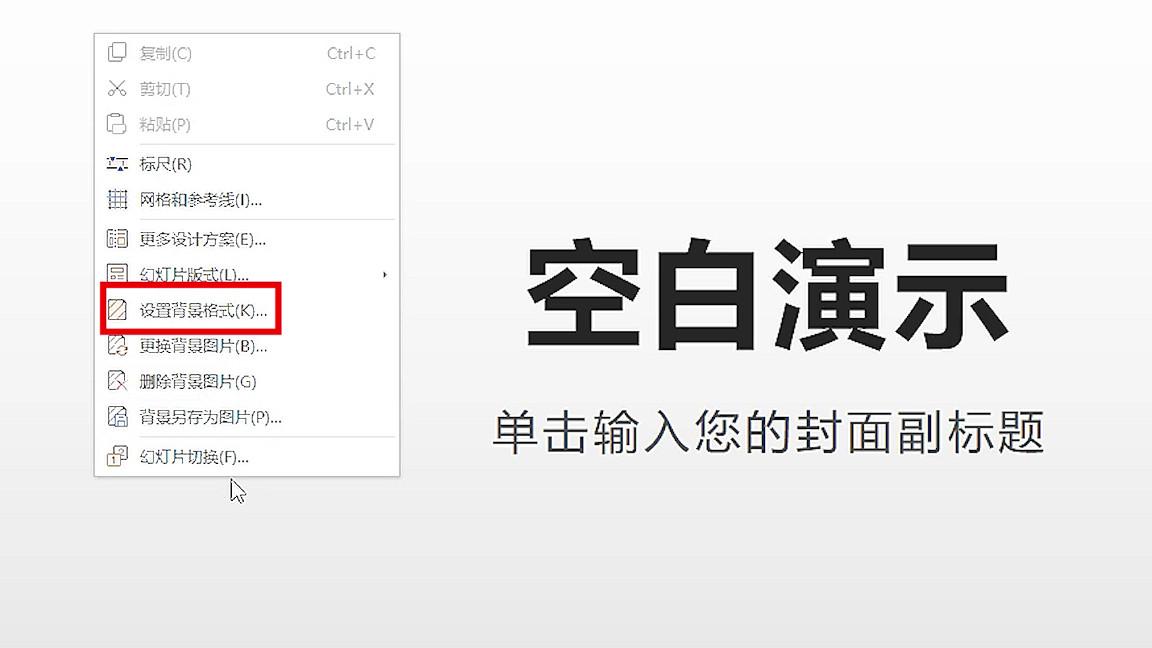
在使用 WPS 软件制作 PPT 时,有以下两种方法可以设置背景图片:方法 1:打开 WPS 软件,新建一个 PPT 文档。在空白页面中点击鼠标右键,在弹出的菜单中选择 “更换背景图片” 选项。接着在文件选择窗口中挑选合适的图片,点击 “打开”。此时,该页面的背景就被更换为所选图片。方法 2:新建 PPT 模板后,点击鼠标右键,选择 “设置背景格式”。在弹出的设置窗口中,“填充” 下方选择 “图片

在使用 WPS 软件制作 PPT 时,有以下两种方法可以设置背景图片:

方法 1

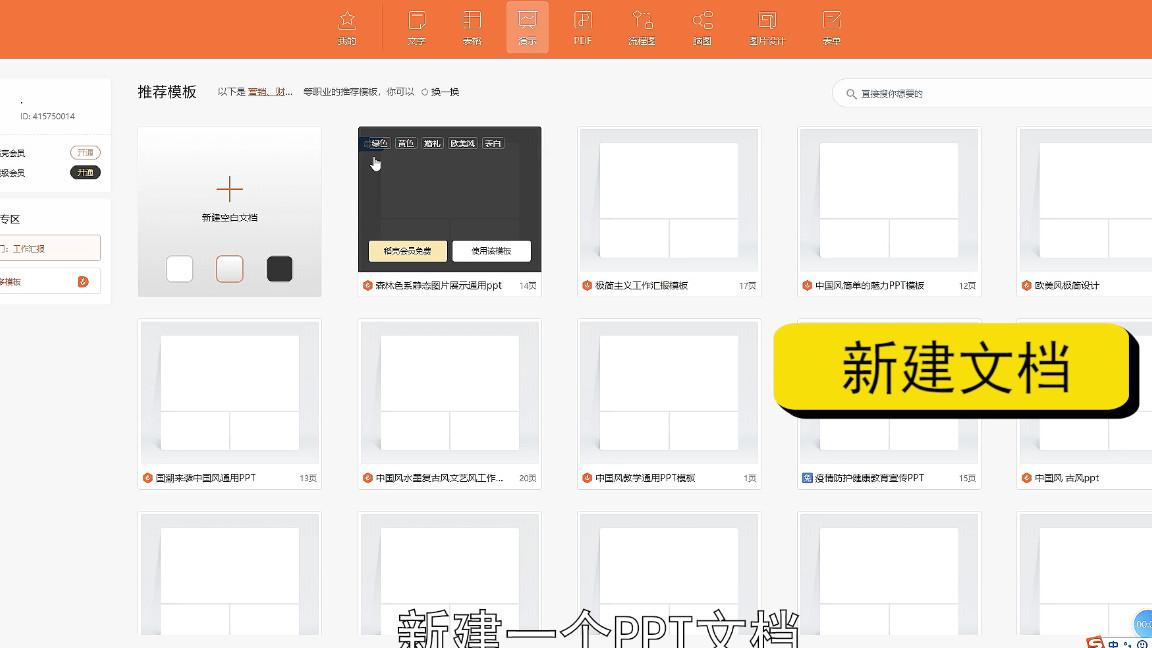
  1. 打开 WPS 软件,新建一个 PPT 文档。
  2. 在空白页面中点击鼠标右键,在弹出的菜单中选择 “更换背景图片” 选项。
  3. 接着在文件选择窗口中挑选合适的图片,点击 “打开”。此时,该页面的背景就被更换为所选图片。
如何更换ppt的背景模板,ppt设置背景图片的两种方法-趣帮office教程网

如何更换ppt的背景模板,ppt设置背景图片的两种方法-趣帮office教程网

方法 2

  1. 新建 PPT 模板后,点击鼠标右键,选择 “设置背景格式”。
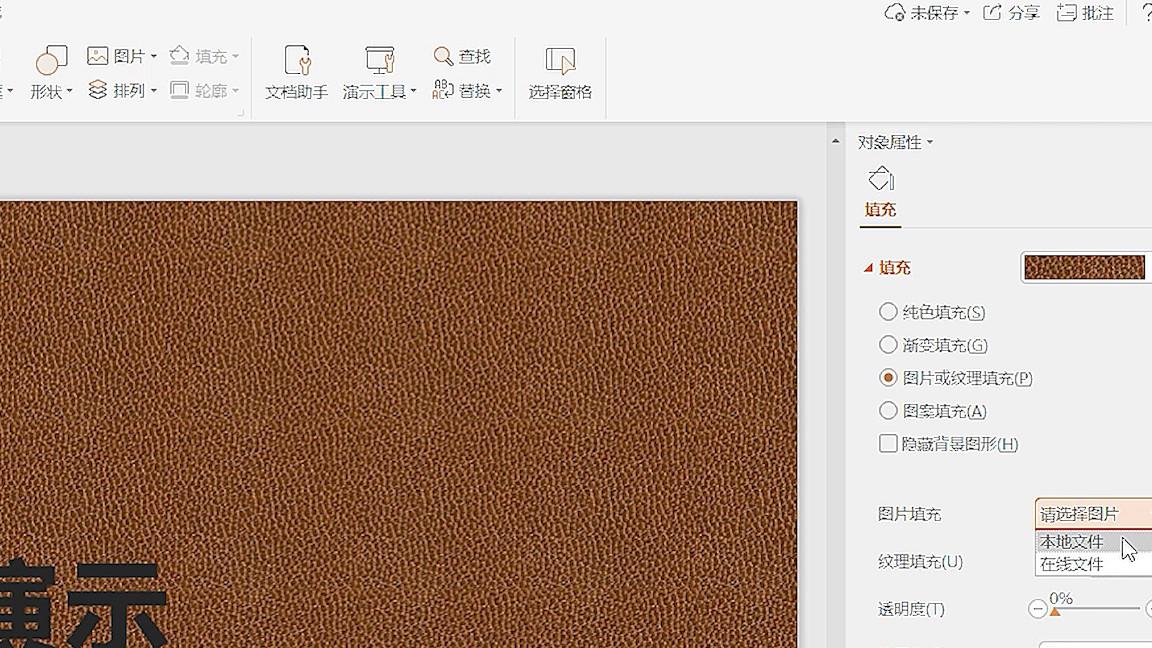
  2. 在弹出的设置窗口中,“填充” 下方选择 “图片或纹理填充”。
  3. 点击 “选择图片” 按钮,选择所需的图片。然后在窗口下方点击 “全部应用”。这样一来,整个 PPT 的所有页面都将应用该图片作为背景。
如何更换ppt的背景模板,ppt设置背景图片的两种方法-趣帮office教程网

如何更换ppt的背景模板,ppt设置背景图片的两种方法-趣帮office教程网

09 5

本站历史上的今天

版权声明

   站内部分内容由互联网用户自发贡献,该文观点仅代表作者本人。本站仅提供网络资源分享服务,不拥有所有权,不承担相关法律责任。如发现本站有涉嫌抄袭侵权/违法违规的内容, 请 联系我们 一经核实,立即删除。并对发布账号进行永久封禁处理。在为用户提供最好的产品同时,保证优秀的服务质量。


本站仅提供信息存储空间,不拥有所有权,不承担相关法律责任。

给TA打赏
共{{data.count}}人
人已打赏
PPT教程

PPT设置背景图片的方法和操作步骤

2024-9-5 11:15:37

PPT教程

PPT如何设置背景图片和删除背景图片?

2024-9-5 11:22:37

0 条回复 A文章作者 M管理员
    暂无讨论,说说你的看法吧
个人中心
购物车
优惠劵
今日签到
有新私信 私信列表
搜索