

在制作 PPT 时,插入的图片过大可能会导致文档体积增大,影响存储和传输效率。同时,过大的图片也可能会影响 PPT 的播放流畅度。因此,对图片进行压缩是很有必要的。然而,PPT 自带的图片压缩功能可能无法满足一些用户对高质量压缩的需求,这时就需要借助专业的图片处理工具。PPT 自带压缩功能当 PPT 插入的图片过大时,文档会自动提示进行图片压缩。一般来说,这个功能可以满足基本的压缩需求,但可能会对
在制作 PPT 时,插入的图片过大可能会导致文档体积增大,影响存储和传输效率。同时,过大的图片也可能会影响 PPT 的播放流畅度。因此,对图片进行压缩是很有必要的。然而,PPT 自带的图片压缩功能可能无法满足一些用户对高质量压缩的需求,这时就需要借助专业的图片处理工具。
PPT 自带压缩功能
当 PPT 插入的图片过大时,文档会自动提示进行图片压缩。一般来说,这个功能可以满足基本的压缩需求,但可能会对图片的清晰度造成一定的损坏。
使用迅捷图片转换器进行高质量压缩
功能特点:
迅捷图片转换器不仅支持批量压缩图片,还能够对图片进行格式转换、编辑等操作,满足多样的图片处理需求。
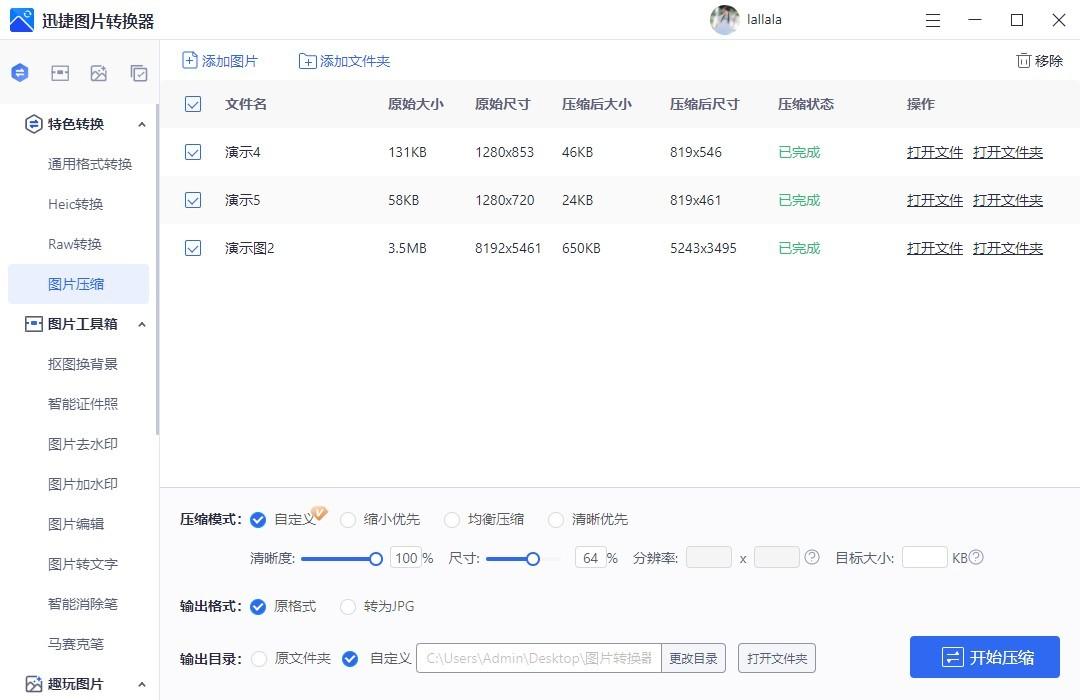
压缩功能有着四种不同的压缩模式,贴合实际的压缩需求,能够实现智能、高质量的压缩,减少对图片的损坏。
操作步骤:
打开迅捷图片转换器软件。
在软件界面中找到 “图片压缩” 功能入口。
选择要压缩的图片,可以单个添加或批量添加。
根据需求选择合适的压缩模式,如普通压缩、缩小优先、清晰优先等。
设置输出路径和其他参数(可选)。
点击 “开始压缩” 按钮,等待压缩完成。
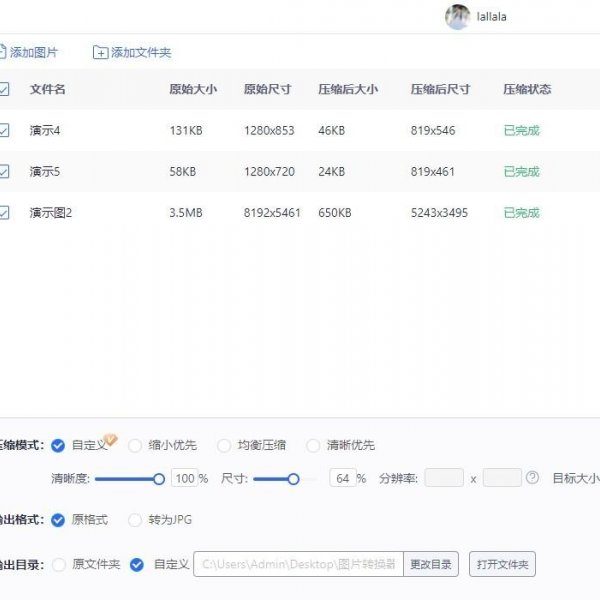
效果展示:如示例所示,用迅捷图片转换器压缩后的图片,尺寸和大小都较原来减少了许多,且图片的清晰度仍然很高,并未造成图片画质的损坏。

总结:在 PPT 制作中,图片压缩是一个重要的环节。如果对图片压缩质量要求较高,可以考虑使用专业的图片处理工具如迅捷图片转换器。根据实际需求选择合适的压缩模式,可以在减小图片体积的同时,最大程度地保持图片的清晰度,提高 PPT 的制作质量和使用体验。

