

在制作PPT时,传统的简单柱状图可能显得单调。而立体几何图表不仅更加美观,效果也更好,能够为演示增添吸引力和专业性。操作步骤:1、插入柱状图并调整数据:新建一页幻灯片,点击“插入”菜单中的“图标”,选择“柱状图”,插入簇状统计图。根据需要调整数据,可以设置两组数据,其中辅助数据设置为 100(作为辅助线)。2、设置坐标轴选项:右键点击图表,选择“设置坐标轴格式”,在“坐标轴选项”中,将“分类编号”
在制作PPT时,传统的简单柱状图可能显得单调。而立体几何图表不仅更加美观,效果也更好,能够为演示增添吸引力和专业性。
操作步骤:
1、插入柱状图并调整数据:
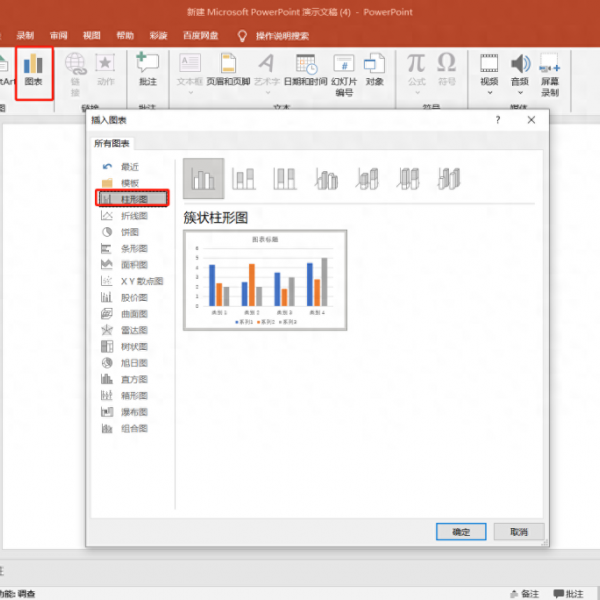
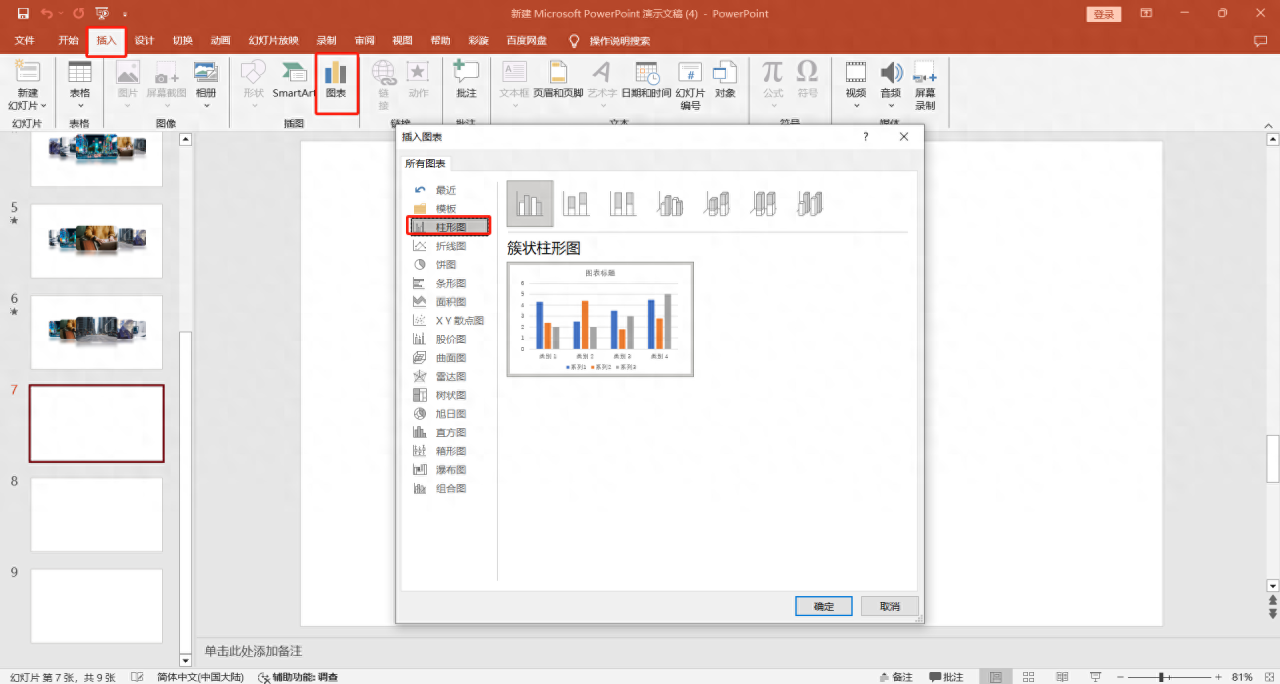
新建一页幻灯片,点击“插入”菜单中的“图标”,选择“柱状图”,插入簇状统计图。
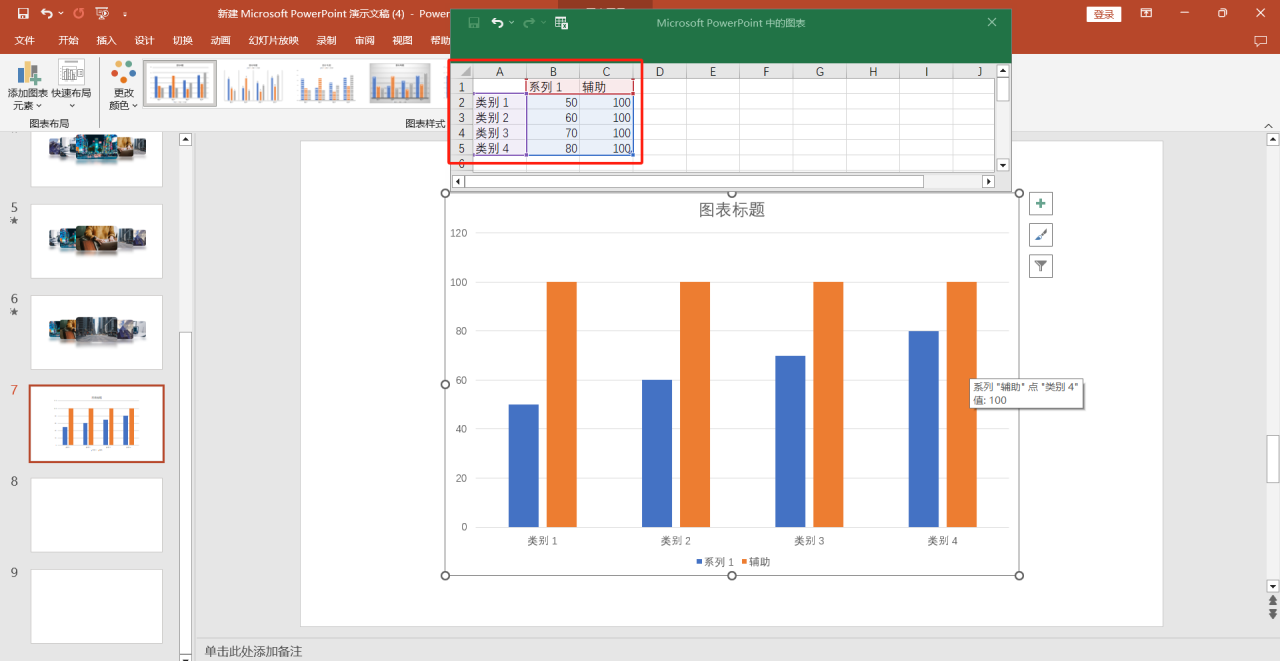
根据需要调整数据,可以设置两组数据,其中辅助数据设置为 100(作为辅助线)。
2、设置坐标轴选项:
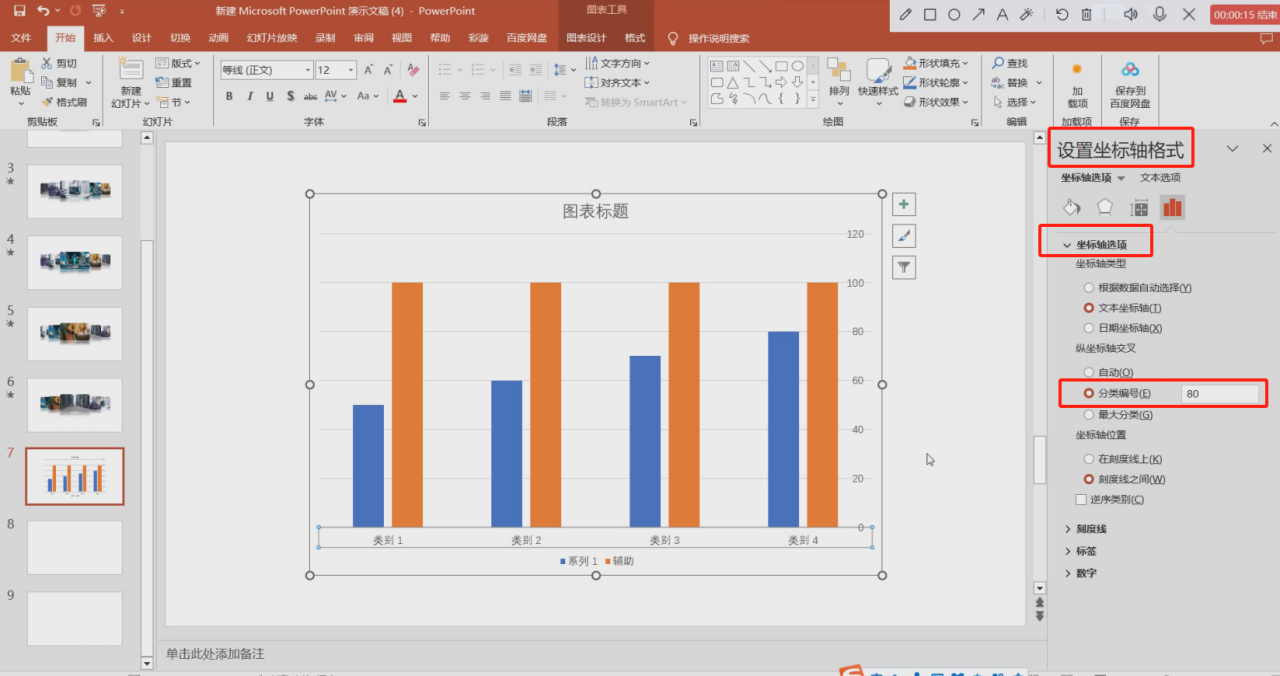
右键点击图表,选择“设置坐标轴格式”,在“坐标轴选项”中,将“分类编号”设置为 80。
3、插入形状:
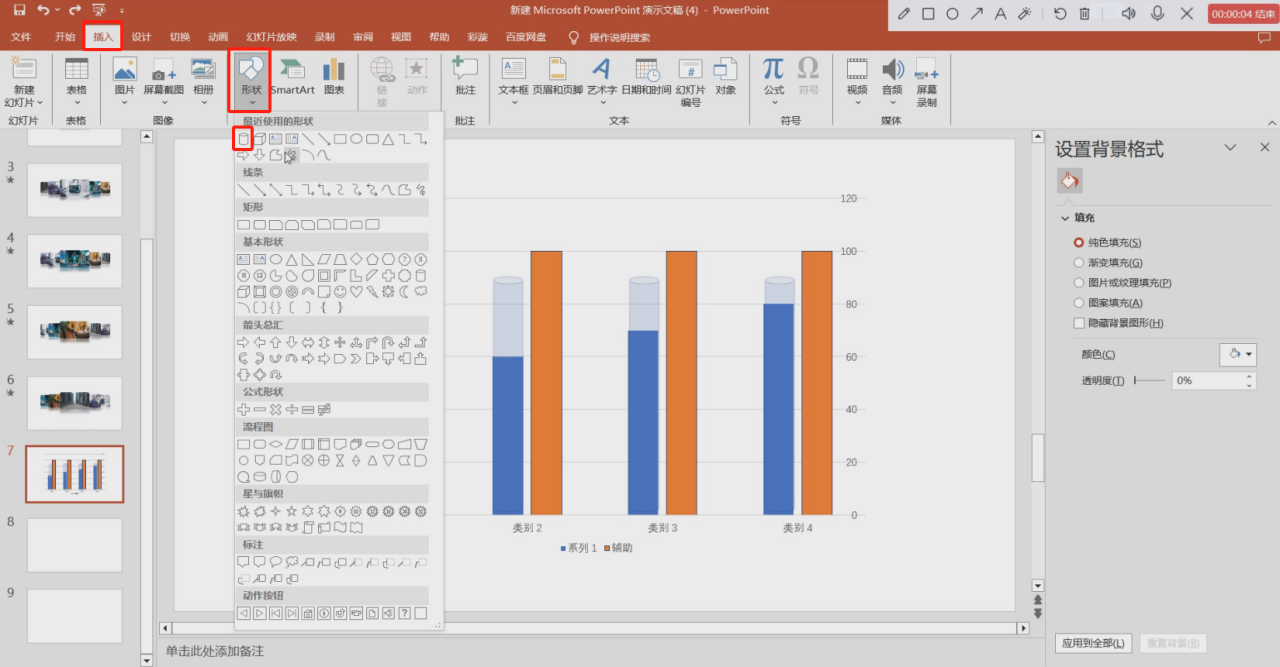
点击“插入”菜单,选择“形状”中的“柱状图”。
4、设置形状格式:
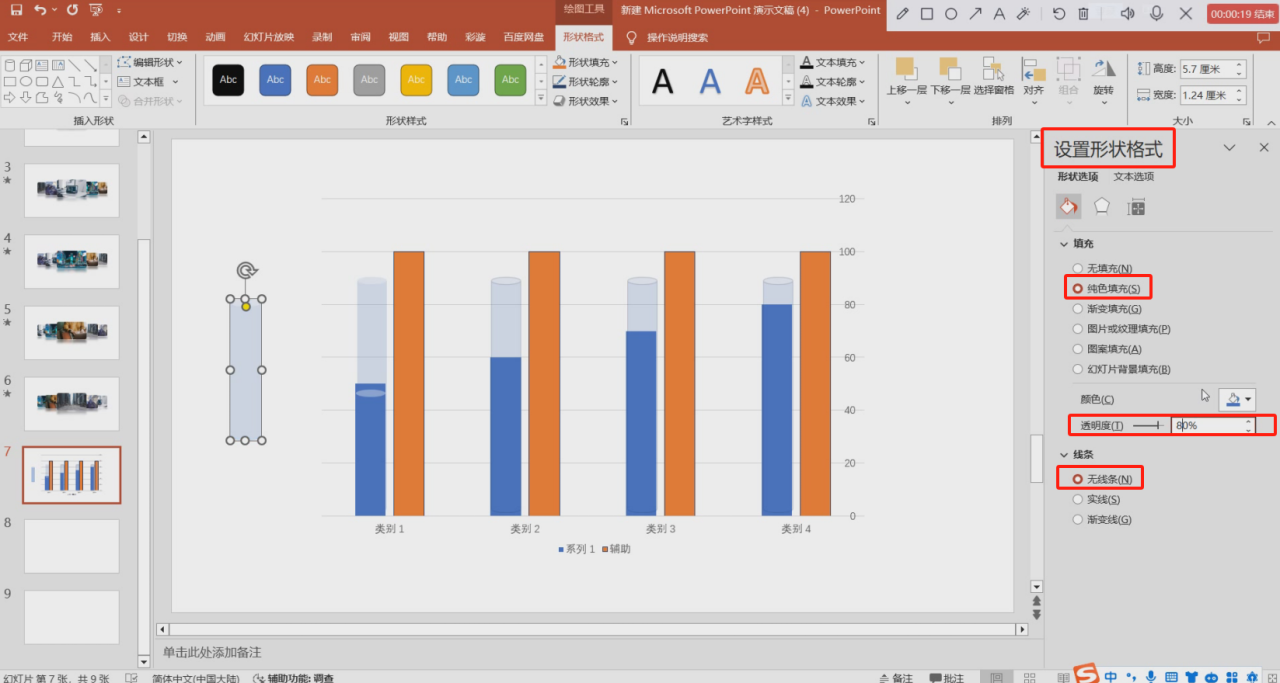
右键点击插入的形状,选择“设置形状格式”,设置为“纯色填充”,透明度调整为 80%,并设置为无线条。
5、复制和调整形状:
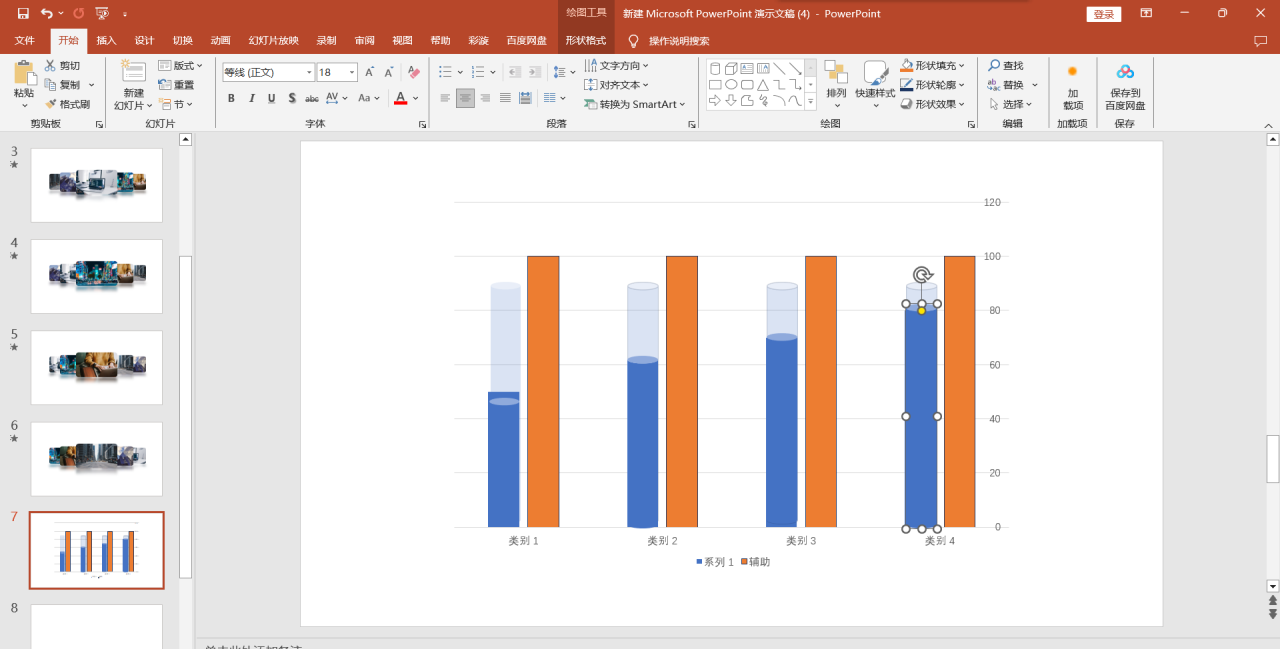
将第五步设置好的圆柱体复制粘贴三个,调整到和辅助数据一样高,放到系列 1 数据处。
再设置四个“纯色填充”、透明度 0%、无线条的圆柱体,放到系列 1 数据处,并缩放到和系列 1 数据一样的高度。
6、设置数据系列格式:
右键复制数据和系列 1 数据,在“设置数据系列格式”中设置为“无填充”和“无线条”。
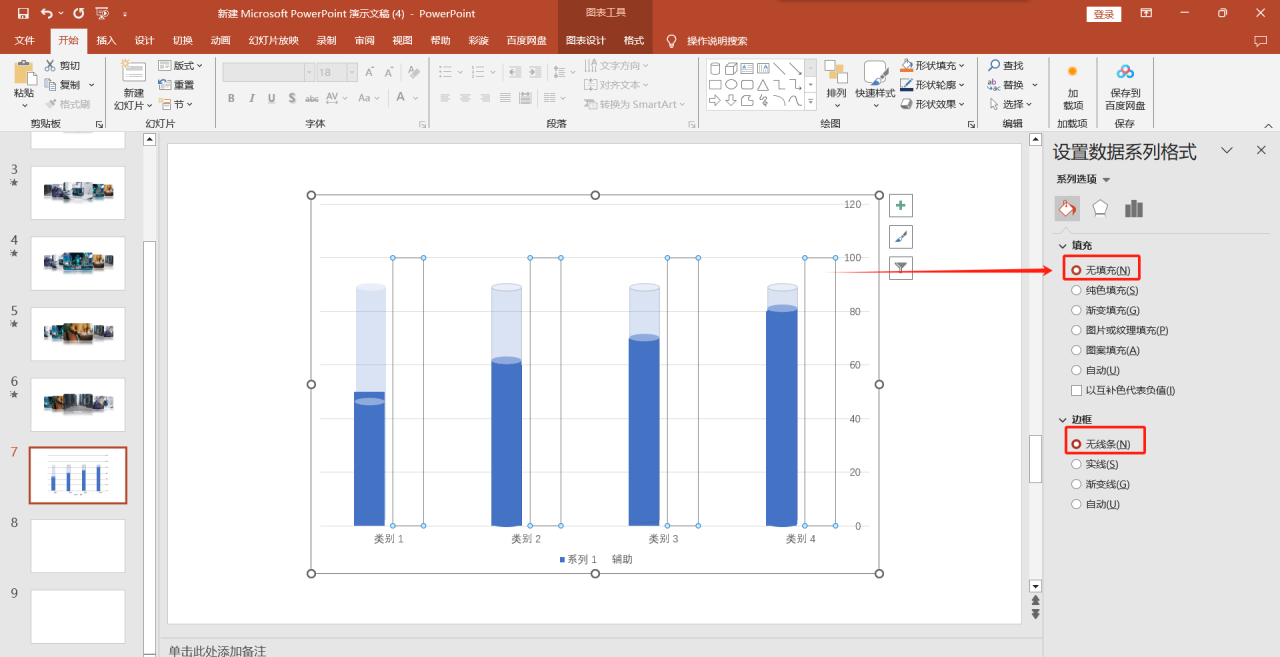
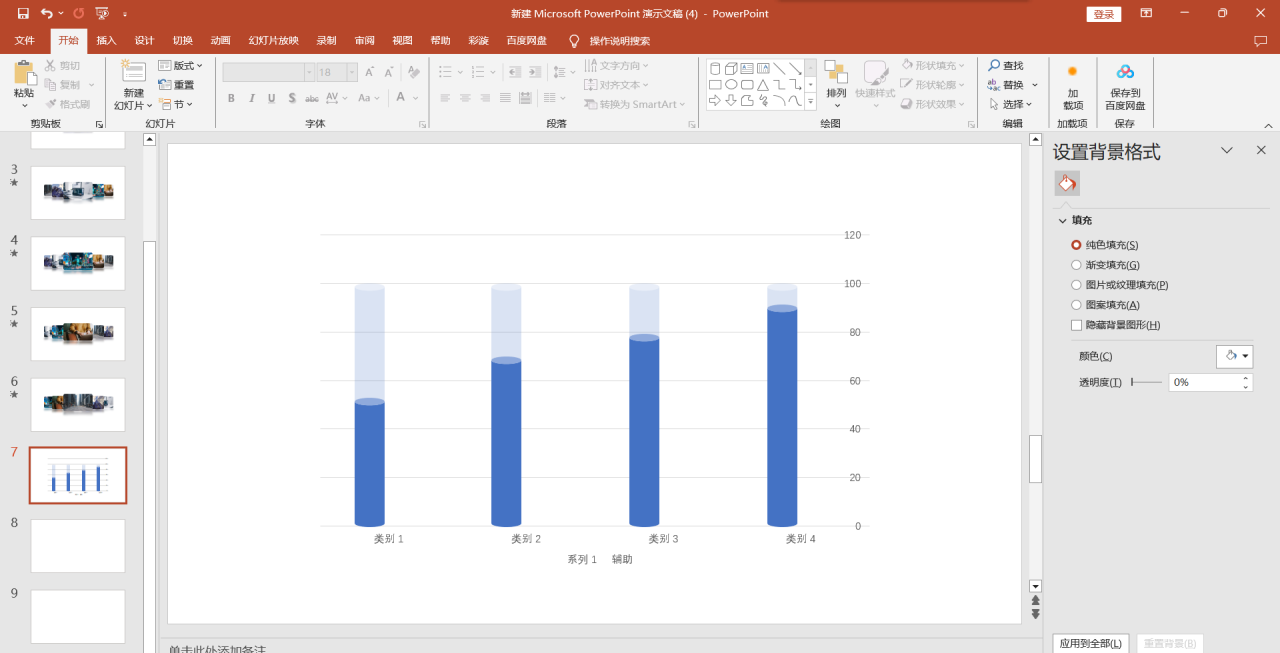
通过以上步骤,可以在 PPT 中制作出立体几何柱状图。这种图表形式能够提升 PPT 的视觉效果,使数据展示更加生动。快来动手试试吧,为你的 PPT 演示增添亮点。

