

在展示 PPT 时,尤其是内容较多的情况下,为了方便观众和演讲者了解当前所处的位置,设置自动编号是很有必要的。通过自动编号,可以清晰地显示幻灯片的顺序,提高演示的连贯性和可追踪性。一、操作步骤第1步:打开 PPT 文档并找到插入选项卡首先打开你的 PPT 文档。确保文档处于可编辑状态,以便进行设置操作。然后点击【插入】选项卡。这个选项卡通常位于菜单栏的上方,包含了各种插入元素到 PPT 中的工具。
在展示 PPT 时,尤其是内容较多的情况下,为了方便观众和演讲者了解当前所处的位置,设置自动编号是很有必要的。通过自动编号,可以清晰地显示幻灯片的顺序,提高演示的连贯性和可追踪性。
一、操作步骤
第1步:打开 PPT 文档并找到插入选项卡
首先打开你的 PPT 文档。确保文档处于可编辑状态,以便进行设置操作。
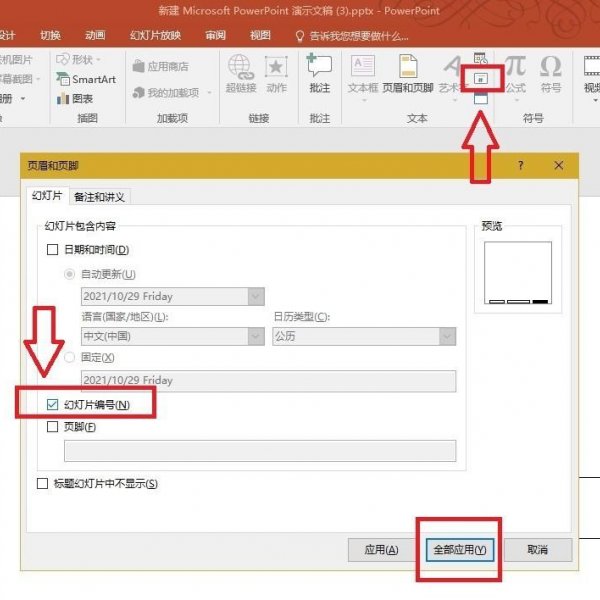
然后点击【插入】选项卡。这个选项卡通常位于菜单栏的上方,包含了各种插入元素到 PPT 中的工具。
第2步:找到文本选项组和幻灯片编号
在【插入】选项卡中,找到【文本】这个选项组。这个选项组通常包含了与文本相关的工具,如文本框、艺术字等。
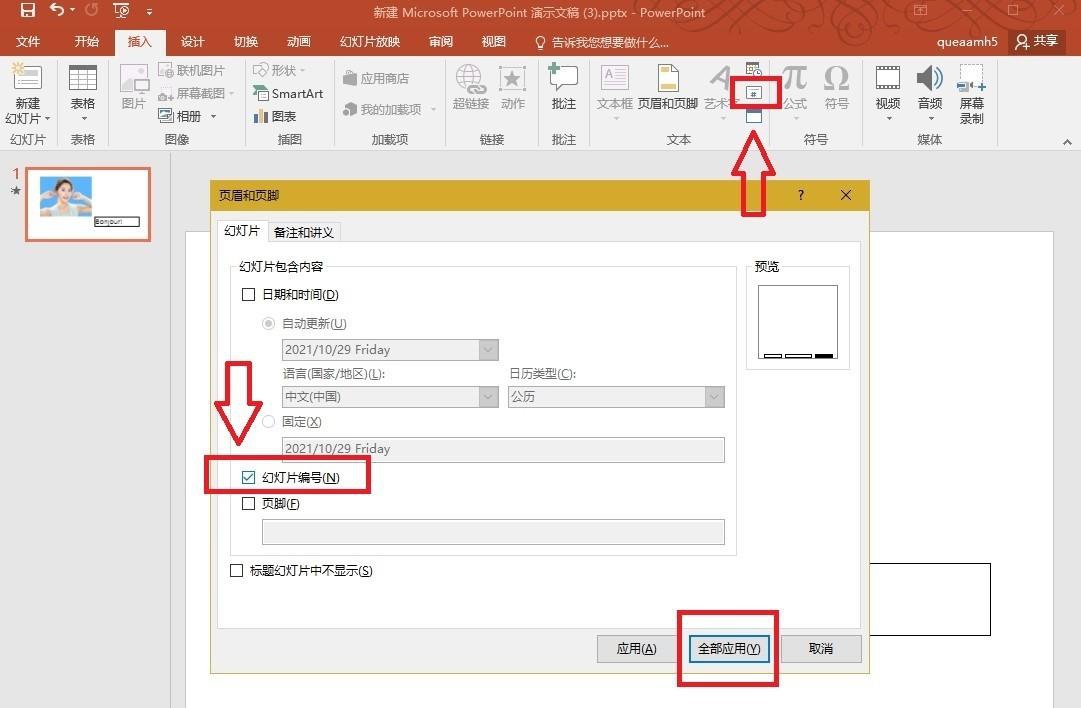
点击【文本】选项组中的【幻灯片编号】。这将打开一个新的窗口,用于设置幻灯片的编号选项。
第3步:设置幻灯片编号
在弹出的【页眉和页脚】窗口中,找到【幻灯片编号】选项。这个选项通常位于窗口的中部或底部。
勾选【幻灯片编号】选项。确保该选项被选中,以便在幻灯片中显示编号。
最后点击【应用】按钮。这将把编号应用到当前的 PPT 文档中,从第一张幻灯片开始依次显示编号。
二、注意事项
- 在设置幻灯片编号之前,最好先检查一下 PPT 的布局和设计,确保编号的位置不会影响到其他重要内容的显示。
- 如果需要对编号的格式进行调整,可以在【页眉和页脚】窗口中进一步设置,如选择编号的字体、大小、颜色等。
- 如果在设置编号后发现有错误或需要修改,可以再次打开【页眉和页脚】窗口进行调整。
三、总结
通过以上简单的步骤,就可以在 PPT 中设置自动编号,方便在展示时了解幻灯片的位置。这个功能虽然简单,但在实际演示中非常实用,可以提高演示的效果和专业性。

