

在制作演示文稿或进行教学、培训等活动时,有时需要插入录屏内容来增强演示效果。而很多人可能不知道,PPT本身就自带了录屏功能,无需再寻找第三方工具,使用起来非常方便。操作步骤:第1步:找到屏幕录制工具在【插入】选项卡中,可以找到【屏幕录制】工具。这个工具通常位于选项卡的右侧,比较容易发现。第2步:设置录制参数点击【屏幕录制】后,会弹出一个录制工具栏。在这个工具栏中,可以进行以下设置:选择录制区域:可
在制作演示文稿或进行教学、培训等活动时,有时需要插入录屏内容来增强演示效果。而很多人可能不知道,PPT本身就自带了录屏功能,无需再寻找第三方工具,使用起来非常方便。
操作步骤:
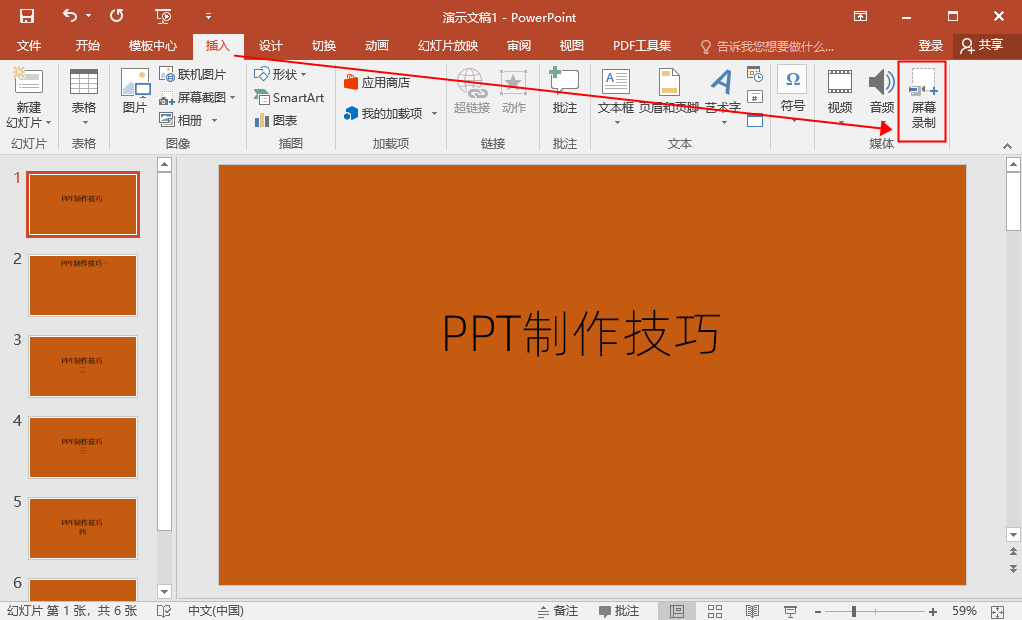
第1步:找到屏幕录制工具
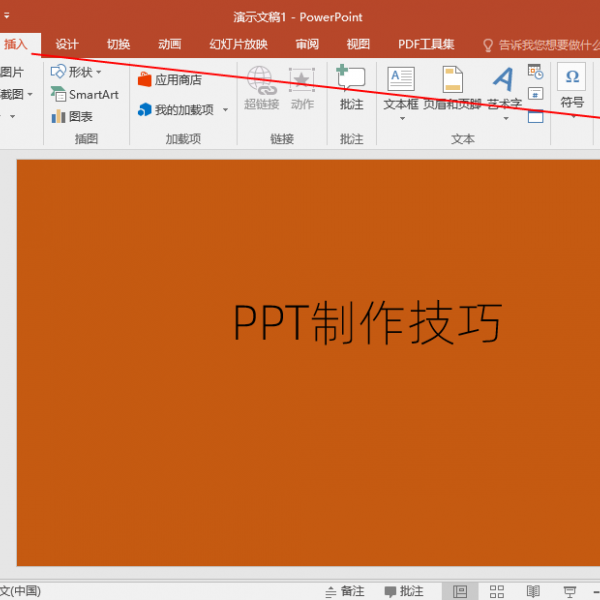
在【插入】选项卡中,可以找到【屏幕录制】工具。这个工具通常位于选项卡的右侧,比较容易发现。
第2步:设置录制参数
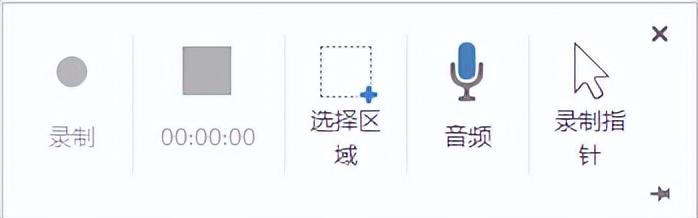
点击【屏幕录制】后,会弹出一个录制工具栏。在这个工具栏中,可以进行以下设置:
选择录制区域:可以通过拖动鼠标来选择要录制的屏幕区域。可以选择全屏录制,也可以选择特定的窗口或区域进行录制。
是否连接摄像头录制:如果需要同时录制自己的画面,可以勾选 “摄像头” 选项。这样在录制过程中,会同时显示摄像头拍摄的画面。
声音设置:可以选择是否录制系统声音和麦克风声音。如果需要录制讲解声音,可以打开麦克风;如果只需要录制屏幕上的声音,可以关闭麦克风。
第3步:开始录制
设置好录制参数后,点击 “录制” 按钮,开始录制。在录制过程中,可以随时暂停或停止录制。
第4步:插入录制内容
录制完成后,录制的内容会自动插入到当前的 PPT 页面中。可以对录制的视频进行播放、剪辑等操作,以满足演示的需要。
注意事项:
- 在录制前,最好先进行一次测试,确保录制的参数设置正确,声音和画面质量良好。
- 录制过程中,要注意保持讲解清晰,避免过多的噪音干扰。
- 如果录制的内容较长,可以分段录制,然后在 PPT 中进行拼接和编辑。
总结:
PPT 的录屏功能为我们提供了一种方便快捷的录制方式。无需安装第三方软件,就可以进行屏幕录制、连接摄像头录制以及收录系统和麦克风声音。在制作演示文稿时,合理运用录屏功能,可以使演示更加生动、直观,提高演示效果。

