在日常工作中,我们时常会遇到需要把多张 PPT 文件打印到一张 A4 纸上的情况。对于很多新手小伙伴来说,可能对此感到无从下手。不过别担心,在 WPS 中只要掌握一个小技巧,就能够轻松解决这个问题,既简单又实用。操作方法:首先,使用WPS 打开要打印的 PPT 文件。确保文件正确打开且处于可编辑状态,为后续的打印操作做好准备。接着,点击左上角的【打印预览】,这样就会调出“打印预览”窗口。在这个窗口
在日常工作中,我们时常会遇到需要把多张 PPT 文件打印到一张 A4 纸上的情况。对于很多新手小伙伴来说,可能对此感到无从下手。不过别担心,在 WPS 中只要掌握一个小技巧,就能够轻松解决这个问题,既简单又实用。
操作方法:
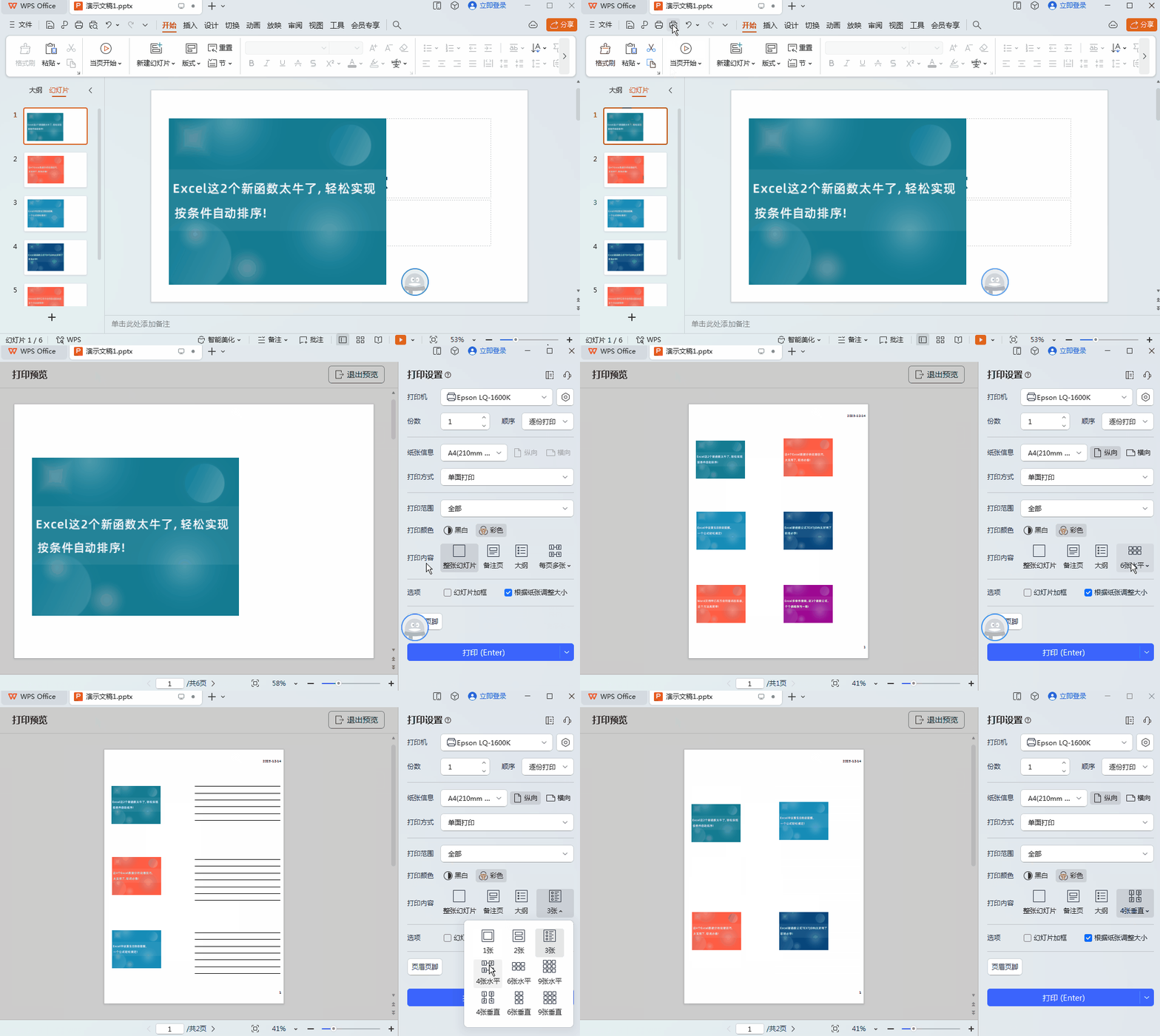
首先,使用WPS 打开要打印的 PPT 文件。确保文件正确打开且处于可编辑状态,为后续的打印操作做好准备。
接着,点击左上角的【打印预览】,这样就会调出“打印预览”窗口。在这个窗口中,我们可以预先查看打印效果,以便进行必要的调整。
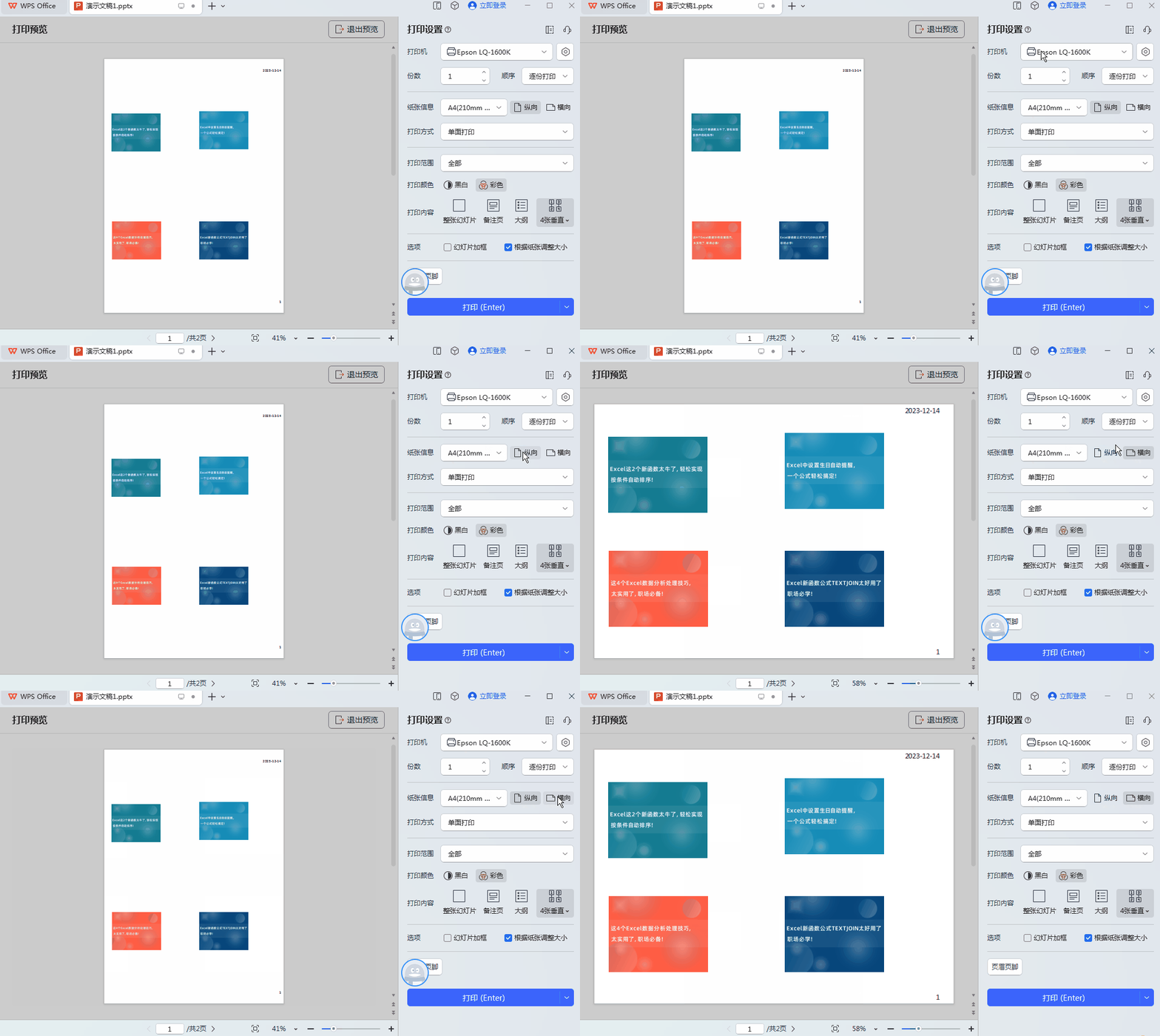
然后,在【打印设置】中的【打印内容】选项中,选择每张 A4 纸想要打印的 PPT 张数。可以根据实际需求进行选择,比如可以选择每张 A4 纸打印 2 张、4 张或更多的 PPT 页面,灵活调整以满足不同的打印要求。
怎么样,在 WPS 中把多张 PPT 打印到一张 A4 纸上是不是很简单呢?你学会了吗?
此外,我们还可以设置打印的方向是纵向还是横向。只需在“打印预览”窗口的【打印设置】中选择是【纵向】或者【横向】即可。这样可以根据 PPT 的内容和布局,选择最合适的打印方向,使打印出来的效果更加美观和便于阅读。