

在当今数字化的时代,演示文稿已成为传递信息的重要工具。随着 Microsoft PowerPoint 版本的不断更新迭代,其功能愈发强大,即便是毫无经验的新手小白,也能凭借丰富多样的效果制作出精美的PPT。其中,翻书效果以其独特的视觉魅力,能为演示增添不少趣味和吸引力。大家可能知道,简单制作PPT翻书效果,只需在 “切换” 选项卡中选择 “页面卷曲” 效果即可。然而,若想追求更完美的呈现,这些基础操作显然不够。今天,就让我们一起深入探索,完善细节,打造出令人惊叹的逼真翻书效果。
一、插入矩形并设置轮廓
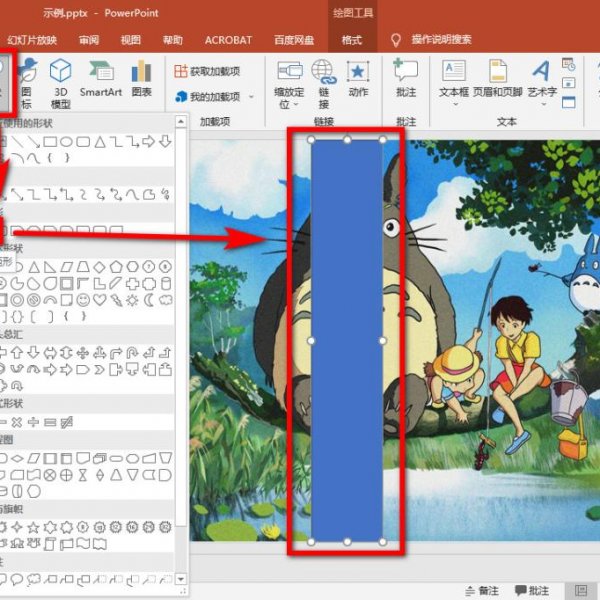
1、插入矩形:首先,打开 PowerPoint 并选择第一张幻灯片。切换到 “插入” 选项卡,在 “插图” 功能区中点击 “形状”,然后选择 “矩形”,在幻灯片上插入一个矩形。这个矩形将是我们打造翻书效果的关键元素之一。
2、设置无轮廓:左键单击选中刚才插入的矩形,接着切换到 “格式” 选项卡。在 “形状样式” 功能区中,点击 “形状轮廓”,选择 “无轮廓”,这样可以使矩形的边缘更加自然,避免轮廓干扰整体效果。
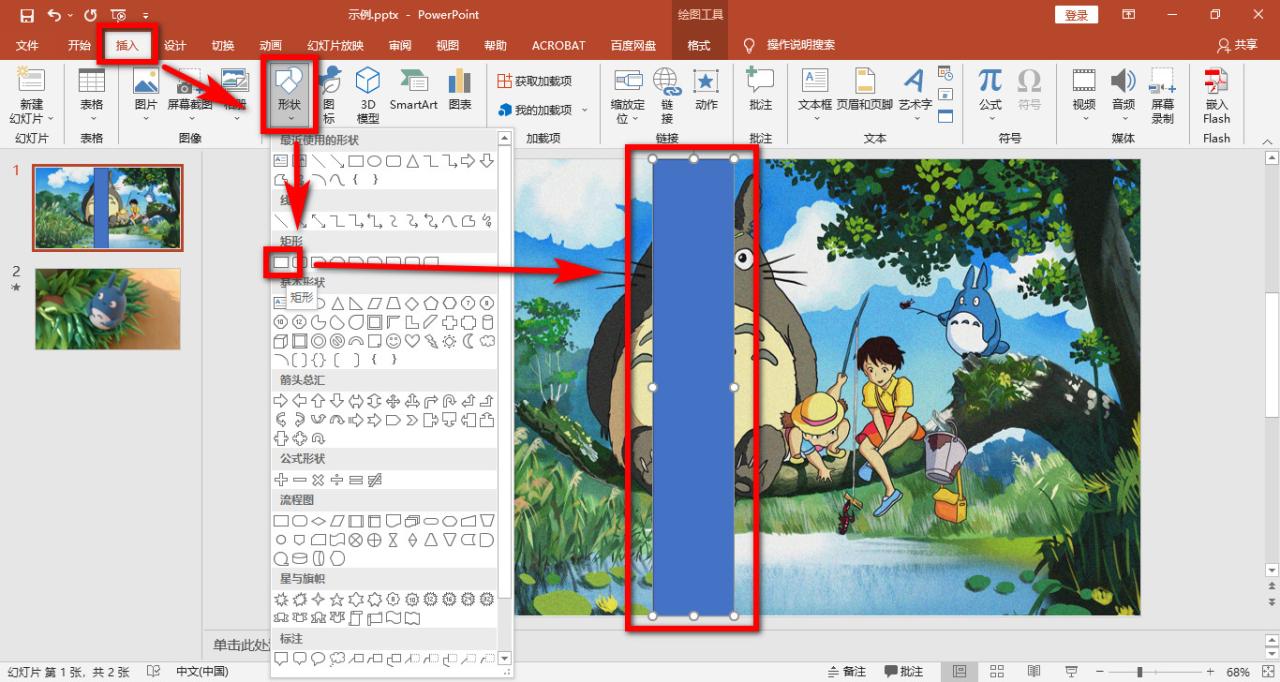
左键单击选中刚才插入的矩形,在“格式”选项卡中,形状样式功能区->形状轮廓->无轮廓。
二、设置矩形渐变填充
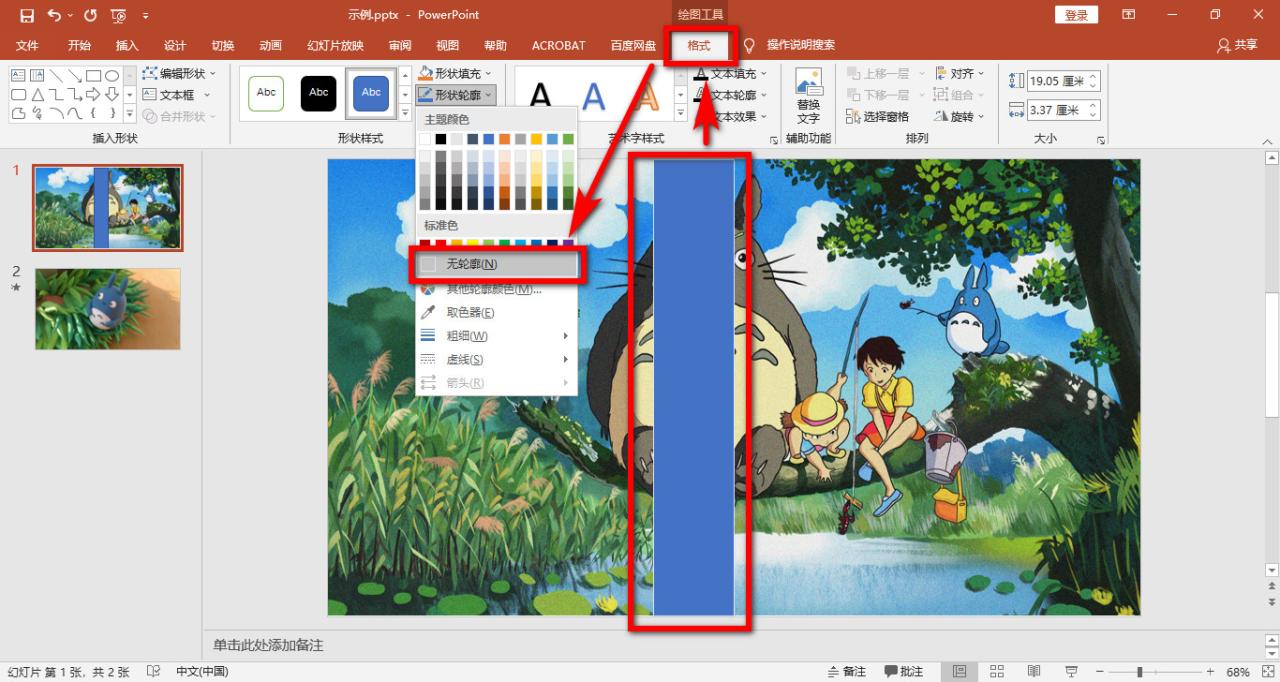
1、打开设置形状格式窗格:右键单击选中矩形,在弹出的右键菜单中选择 “设置形状格式”,此时会在右侧弹出 “设置形状格式” 窗格。在这里,我们将对矩形的填充和线条进行详细设置。
2、设置渐变填充:在 “设置形状格式” 窗格中,选择 “填充与线条”,然后点击 “渐变填充”。将渐变的角度改为 0°,确保渐变方向符合我们的需求。
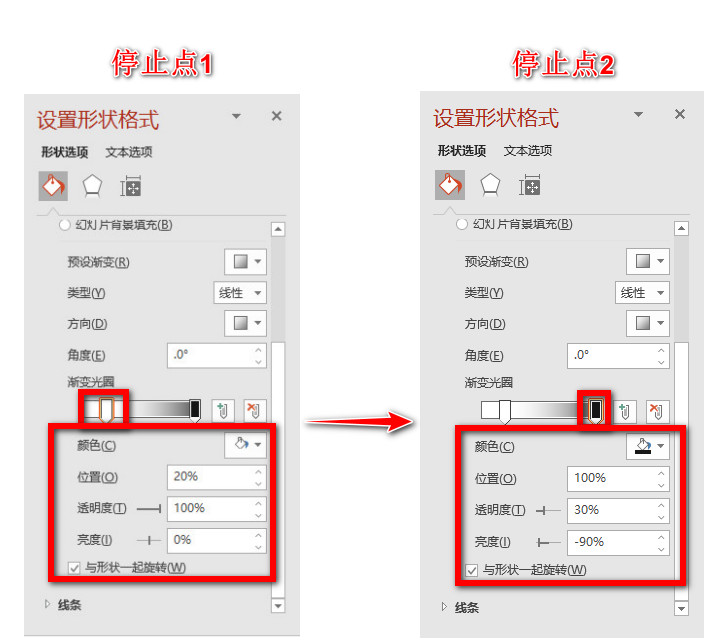
3、调整渐变光圈:删除 “渐变光圈” 中的多余停止点,只保留停止点 1 和停止点 2。这两个停止点将决定矩形的渐变效果。
4、设置停止点 1:左键单击选中 “渐变光圈” 中的停止点 1,将其 “颜色” 设置为 “白色,背景 1”,“位置” 设置为 20%,“透明度” 设置为 100%,“亮度” 设置为 0%。这样设置可以使矩形的起始部分呈现出透明的白色效果。
5、设置停止点 2:接着,左键单击选中 “渐变光圈” 中的停止点 2,将 “颜色” 设置为 “浅灰色,背景 2,深色 90%”,“位置” 设置为 100%,“透明度” 设置为 30%,“亮度” 设置为 90%。通过这样的设置,矩形的结束部分将呈现出带有一定透明度的浅灰色,模拟书页的光影效果。
三、复制矩形并应用切换效果
1、复制粘贴矩形:左键单击选中设置完成后的矩形,同时按下键盘上的 Ctrl C 键进行复制。然后选中第二张幻灯片,按下 Ctrl V 键粘贴矩形,使两张幻灯片都有相同的矩形设置,为翻书效果的连贯性做准备。
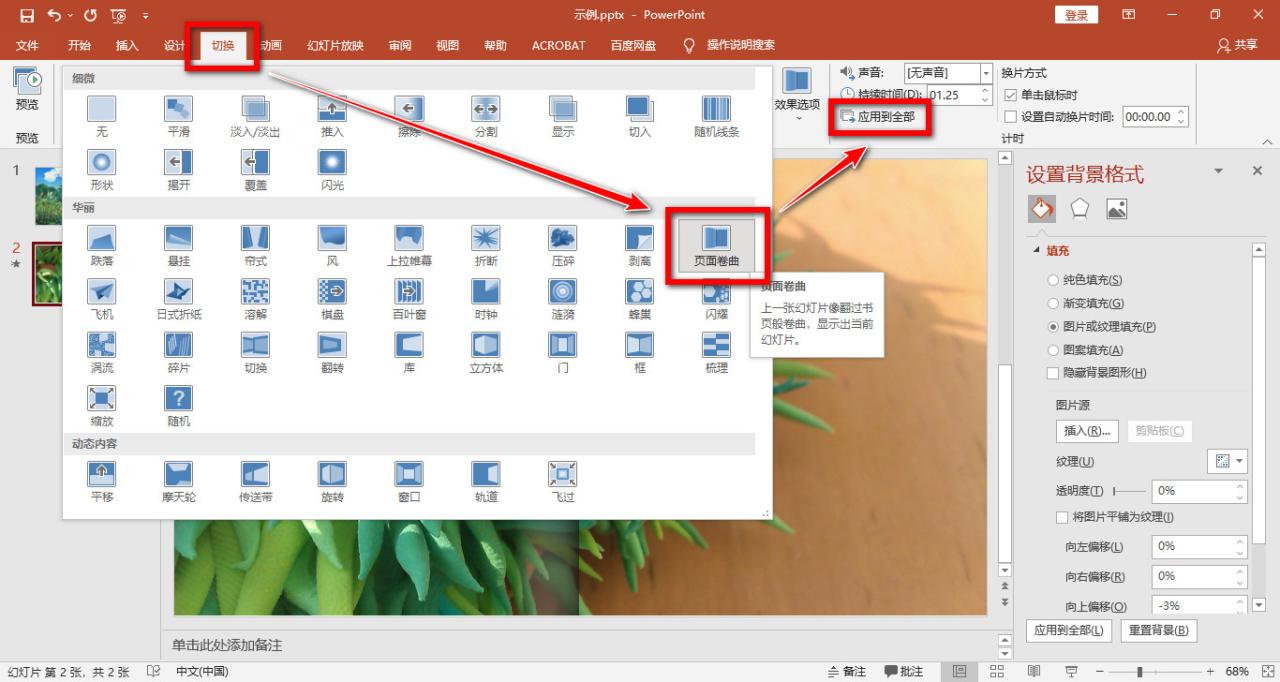
2、应用页面卷曲效果:切换到 “切换” 选项卡,在 “切换到此幻灯片” 区域中,选择 “华丽” 类别下的 “页面卷曲” 效果。接着,在 “计时” 功能区中,点击 “应用到全部”,这样所有幻灯片都将应用这一翻书切换效果。
在制作过程中需要注意的是,“页面卷曲” 效果本身带有一定的折痕,我们需要根据实际情况对矩形的位置进行微调,以达到更加逼真的翻书视觉效果。通过以上步骤,相信大家都能在 PowerPoint 中制作出令人满意的逼真翻书效果,为自己的演示文稿增添独特的魅力。快来动手试试吧!

