


还在为PPT里没有吸睛的滚动字幕而发愁吗?想要让滚动字幕成为演示的亮点,却不知从何下手?别担心,掌握这几个步骤,你也能轻松做出丝滑流畅的滚动字幕,让你的PPT瞬间升级,惊艳全场。一、加入字幕启动WPS软件,打开需要添加滚动字幕的PPT文档。在顶部菜单栏点击【插入】选项卡,找到并单击【文本框】按钮。在文本框内输入所需的滚动文字,比如“欢迎观看本次演示”。输入完成后,可对字体、字号和颜色进行调整,
还在为PPT里没有吸睛的滚动字幕而发愁吗?想要让滚动字幕成为演示的亮点,却不知从何下手?别担心,掌握这几个步骤,你也能轻松做出丝滑流畅的滚动字幕,让你的PPT瞬间升级,惊艳全场。
一、加入字幕
启动WPS软件,打开需要添加滚动字幕的PPT文档。在顶部菜单栏点击【插入】选项卡,找到并单击【文本框】按钮。在文本框内输入所需的滚动文字,比如“欢迎观看本次演示”。输入完成后,可对字体、字号和颜色进行调整,建议选择清晰易读的字体,字号不宜过小,颜色要与背景形成鲜明对比,确保观众能轻松看清。
二、添加动画
将光标定位到文本框上,点击顶部菜单栏的【动画】选项卡,此时工具栏会显示多种动画效果。在【进入】动画分类中,找到【缓慢进入】效果并单击应用,通过预览窗口可以看到字幕从下方缓慢出现的初步动画效果。
三、优化参数
默认的动画效果并非真正的滚动,需要进一步调整参数。在动画窗格中找到刚添加的动画条目,右键点击该条目,选择【计时】选项。在【持续时间】输入框中,将默认值修改为“03.00”,若想让字幕滚动更快,可设置为“01.50”或更小。
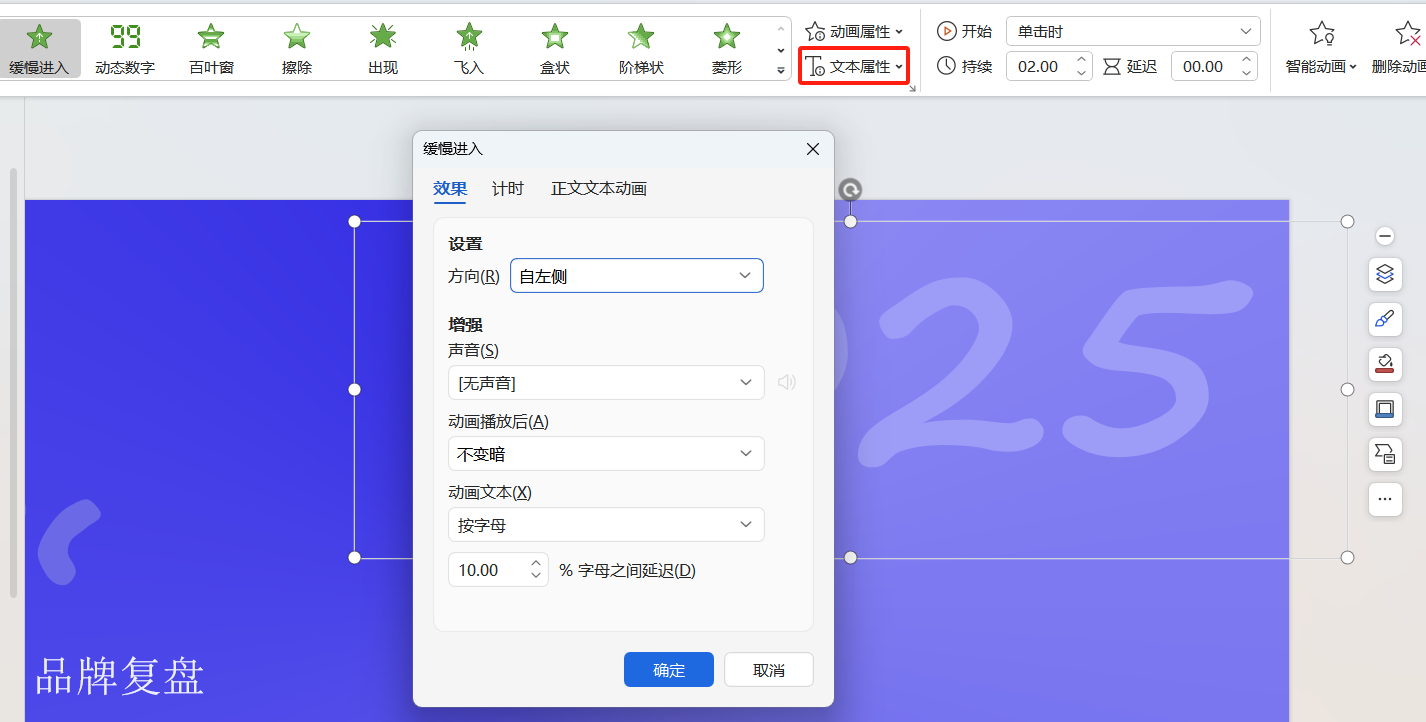
设置完持续时间后,点击【效果】选项卡,在【动画文本】下拉菜单中选择【按字母】,使字幕逐个字符显示,增强滚动的真实感。在【方向】下拉菜单中选择【自左侧】,字幕就会从左向右滚动;若选择【自右侧】,则会从右向左滚动。完成所有设置后,点击【确定】保存,按F5键播放PPT,就能看到字幕按设定的方向和速度流畅滚动了。
结语
制作PPT滚动字幕,只需精准定位位置、添加基础动画、优化滚动参数这三个关键步骤。无需复杂操作,就能实现专业级的滚动效果。这里推荐使用【PPT制作】,不仅有涵盖各类场景的精美模板,还有预设好的各类动画效果,可直接套用,大幅节省制作时间的同时轻松提升PPT质感。

