


在某些时候,为了制作出精美的 PPT 播放效果,我们会在每一张 PPT 切换之际添加一个切换动画效果。下面将具体的步骤整理出来,供大家学习参考使用。第一步:开启 PPT 文件首先打开 PPT 文件,接着在工具栏中仔细寻找并找到 “切换” 按钮。这个按钮通常位于菜单栏的上方,比较容易识别。第二步:选择切换效果为每一张 PPT 都选择一个切换效果,或者选择随机切换。可以点击 “切换” 按钮后,在弹出的
在某些时候,为了制作出精美的 PPT 播放效果,我们会在每一张 PPT 切换之际添加一个切换动画效果。下面将具体的步骤整理出来,供大家学习参考使用。
第一步:开启 PPT 文件
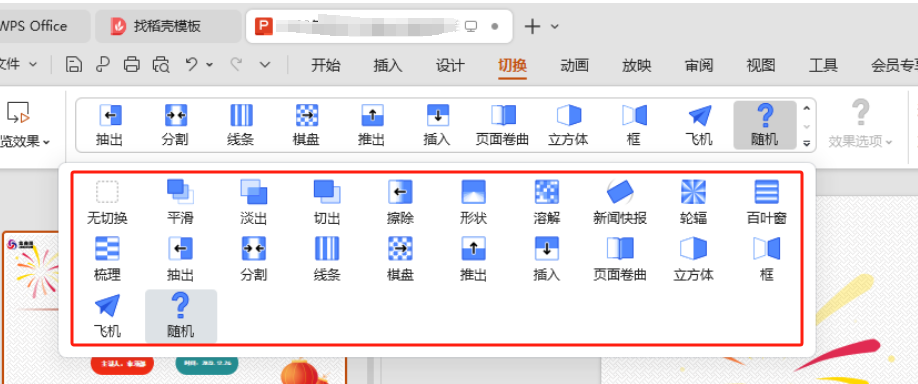
首先打开 PPT 文件,接着在工具栏中仔细寻找并找到 “切换” 按钮。这个按钮通常位于菜单栏的上方,比较容易识别。
第二步:选择切换效果
为每一张 PPT 都选择一个切换效果,或者选择随机切换。可以点击 “切换” 按钮后,在弹出的菜单中浏览各种切换效果,如淡入淡出、推进、覆盖等。如果想要更多的变化,可以选择随机切换,这样在播放时每张 PPT 的切换效果都会不同,增加了趣味性和惊喜感。
第三步:应用切换效果
如果不想逐一为每张 PPT 设置切换效果,可以选择随机切换效果,然后点击右边的 “应用到全部”。这样一来,播放时每一张的切换效果就都是随机的,无需对每一张都进行单独设置切换效果。

需要注意的是,如果不需要为每一张 PPT 都添加切换效果,可以选择 “无切换”,然后同样点击 “应用到全部”。这样在播放时就不会出现切换效果,呈现出简洁流畅的播放效果。


