


在制作PPT的过程中,你是否常常为设计不专业、反复编辑修改以及找模板麻烦等问题而烦恼呢?别担心,iSlide 插件可以帮你解决这些难题。那么,如何将iSlide插件安装到PPT中呢?下面就为你详细介绍安装步骤。一、iSlide介绍 iSlide 是一款基于 PPT 的插件工具,它包含 38 个设计辅助功能以及 8 大在线资源库,拥有超 30 万专业 PPT 模板和素材。iSlide 能够满足你在
在制作PPT的过程中,你是否常常为设计不专业、反复编辑修改以及找模板麻烦等问题而烦恼呢?别担心,iSlide 插件可以帮你解决这些难题。那么,如何将iSlide插件安装到PPT中呢?下面就为你详细介绍安装步骤。
一、iSlide介绍
iSlide 是一款基于 PPT 的插件工具,它包含 38 个设计辅助功能以及 8 大在线资源库,拥有超 30 万专业 PPT 模板和素材。iSlide 能够满足你在 PPT 设计上的各种需求,无论是查找模板、图片、图标素材,还是进行设计配色、页面布局、智能优化,它都可以协助你更高效地创建出专业的幻灯片文档,解决做 PPT 的各种难题。即使你不懂设计,也能借助 iSlide 做出专业的 PPT。
iSlide插件
二、安装步骤
插件下载:首先,访问 https://www.islide.cc/,在该网站上可以免费下载 iSlide 插件。下载完成后,你会得到一个.exe 程序文件。
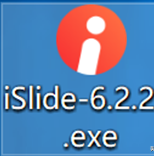
运行安装程序:找到下载好的.exe 程序文件并双击运行它。在安装向导中,你可以自定义安装路径,选择一个合适的位置来安装 iSlide 插件。确定好安装路径后,点击“开始安装”按钮。
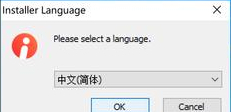
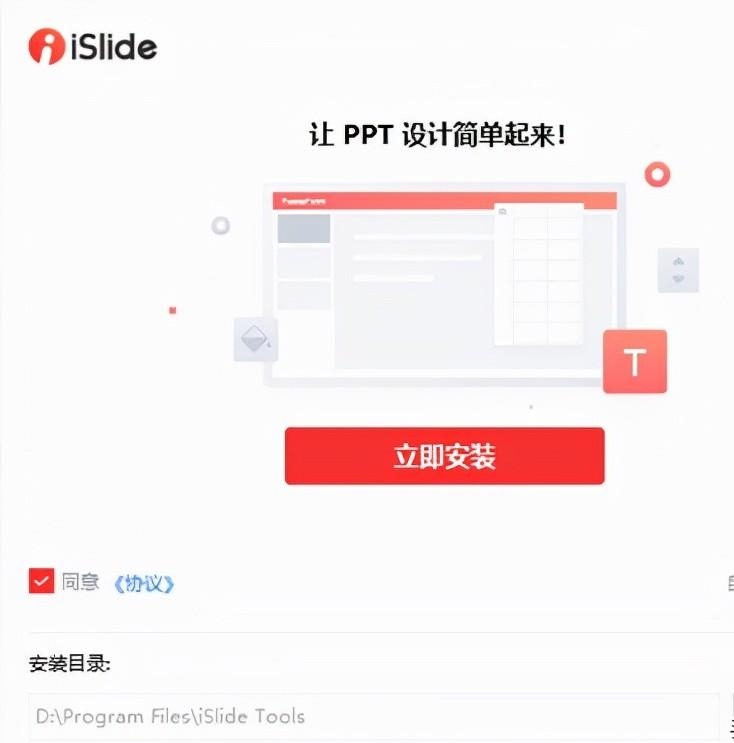

等待安装完成:安装过程可能需要一些时间,请耐心等待。当安装进度条达到 100%时,就表示安装成功了。

安装完成后,打开你的 PPT 软件,你就可以在菜单栏中找到 iSlide 插件的选项,开始使用它的各种强大功能来制作专业的 PPT 了。
总之,将 iSlide 插件安装到 PPT 中非常简单,只需几个步骤就能轻松完成。有了 iSlide 插件,你的 PPT 制作将变得更加高效、专业。

